
Hast du deinen WooCommerce-Shop gegründet, um deine Leidenschaft zu verkaufen – oder um Abende damit zu verbringen, Rechnungen abzutippen und Excel-Tabellen für das Finanzamt zu pflegen?
Wenn du wie die meisten Shop-Betreiber bist, lautet die Antwort wohl eher Ersteres. Doch die Realität im E-Commerce holt einen schnell ein: Mit jedem Verkauf wächst der bürokratische Berg. Eine Bestellung geht ein, die Ware muss raus, die Rechnung muss geschrieben werden, die Zahlung muss zugeordnet werden, und am Ende des Monats wartet die Umsatzsteuervoranmeldung.
Hier kommt die Verbindung von WooCommerce und sevDesk ins Spiel. Es ist eine der beliebtesten Kombinationen im deutschsprachigen Raum, um die Buchhaltung fast vollständig auf Autopilot zu schalten. Doch Vorsicht: Die Integration ist kein Selbstläufer. Wer hier blindlings ein Plugin installiert, riskiert doppelte Rechnungsnummern, Chaos bei der OSS-Steuerberechnung oder Probleme mit der neuen E-Rechnungspflicht ab 2025.
In diesem umfassenden Guide erfährst du nicht nur, wie du sevDesk mit WooCommerce verbinden kannst, sondern wir gehen tief in die Details, die andere Anleitungen verschweigen: Wir analysieren die Tücken der OSS-Verfahren, vergleichen die besten Plugins (Germanized, German Market, WooRechnung) und zeigen dir, wie du nach der Automatisierung deiner Buchhaltung den nächsten logischen Schritt gehst: Die Automatisierung deiner Kundenberatung durch KI. Wenn du überlegst, WooCommerce zu Shopware migrieren oder einen detaillierten Shopware vs WooCommerce Vergleich suchst, findest du bei uns ebenfalls umfassende Guides.
Warum WooCommerce und sevDesk das perfekte Paar sind
Bevor wir uns den technischen Details der WooCommerce sevDesk Anbindung widmen, müssen wir das Warum klären. Viele Shop-Betreiber nutzen sevDesk zunächst nur, um manuell Rechnungen zu schreiben. Doch das wahre Potenzial entfaltet sich erst durch die Synchronisation.
Die klassischen Vorteile der Automatisierung
- Fehlervermeidung: Tippfehler bei der Übertragung von Kundendaten oder Bestellsummen gehören der Vergangenheit an.
- GoBD-Konformität: Durch die feste Verknüpfung und Festschreibung von Belegen erfüllst du leichter die strengen deutschen Buchführungsregeln.
- Liquiditäts-Überblick: Da sevDesk auch dein Bankkonto anbinden kann, siehst du sofort, welche WooCommerce-Bestellung tatsächlich bezahlt wurde (wichtig bei Vorkasse oder Rechnungskauf).
Bei der Rechnungserstellung und Verbuchung
Für die grundlegende Plugin-Integration
Durch automatische Belegarchivierung
Das Game Changer Update: Die E-Rechnungspflicht 2025
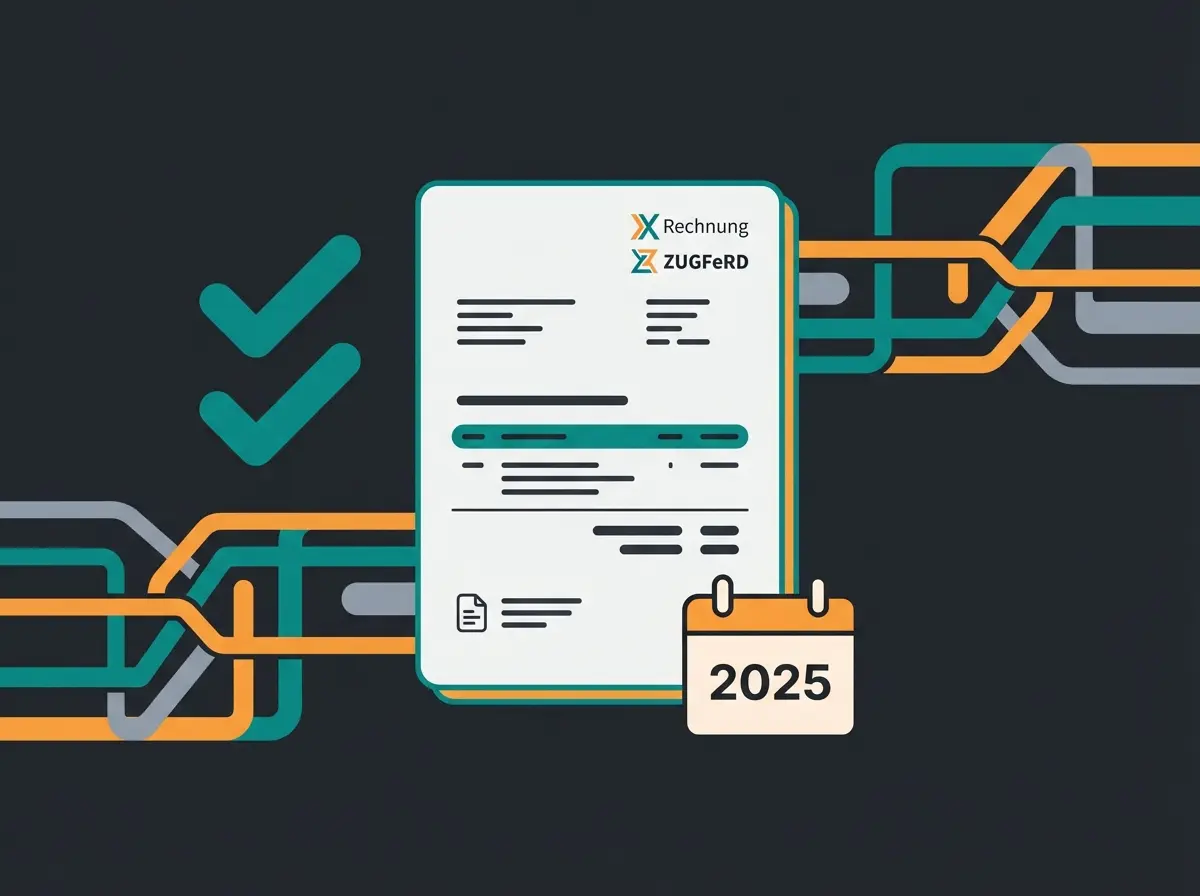
Ein Aspekt, den viele ältere Blogartikel ignorieren, ist die massive gesetzliche Änderung, die seit dem 1. Januar 2025 in Deutschland greift: Die E-Rechnungspflicht im B2B-Bereich. Wie Addigo, Steuertipps.de und Haufe berichten, betrifft diese Änderung alle Unternehmen, die an andere Unternehmen verkaufen.
Wenn du in deinem WooCommerce-Shop an andere Unternehmen (B2B) verkaufst, reicht eine einfache PDF-Rechnung per E-Mail streng genommen nicht mehr aus, sobald die Übergangsfristen verstrichen sind. Du musst in der Lage sein, strukturierte Datensätze wie XRechnung oder ZUGFeRD zu empfangen und perspektivisch auch zu versenden.
Warum ist das für die sevDesk-Integration wichtig? WooCommerce selbst kann standardmäßig keine XRechnungen erstellen. sevDesk hingegen ist darauf spezialisiert und unterstützt sowohl ZUGFeRD als auch XRechnung. Indem du sevDesk mit WooCommerce koppelst, lagerst du die komplexe Pflicht der E-Rechnungserstellung an eine Software aus, die dafür gebaut wurde. Das Plugin übergibt die Daten, sevDesk generiert das rechtskonforme Format. Das ist deine Versicherungspolice gegen Abmahnungen und Ärger mit dem Finanzamt in der neuen Rechtslage ab 2025. Ähnlich wie bei der Shopware Buchhaltung mit sevDesk AccountOne oder Pickware, profitierst du auch bei WooCommerce von der Automatisierung.
Der große Vergleich: Die 3 besten Wege zur Anbindung
Es gibt keinen offiziellen Knopf in WooCommerce, auf dem Mit sevDesk verbinden steht. Du benötigst eine Brücke. Der Markt wird von drei Hauptakteuren dominiert, die wir hier neutral und detailliert vergleichen.
Option A: Die All-in-One Lösungen
Für 90% der deutschen Shops sind Plugins wie Germanized Pro und German Market bereits installiert, um den Shop rechtssicher zu machen (AGB, Widerruf, Lieferzeiten). Beide bieten in ihren Premium-Versionen eine direkte sevDesk WooCommerce Schnittstelle.
1. Germanized Pro (Vendidero)
Germanized ist der Platzhirsch für Rechtssicherheit. Die Pro-Version bietet eine tiefe Integration. Du kannst laut Vendidero entscheiden, ob Germanized die Rechnung (PDF) erstellt und als Beleg zu sevDesk hochlädt, oder ob sevDesk die Rechnung aus den Rohdaten generieren soll.
- Vorteil: Sehr gute Handhabung von Stornierungen und Rückerstattungen. Wenn du in Woo eine Erstattung auslöst, wird in sevDesk automatisch der passende Beleg erzeugt.
- Nachteil: Erfordert die Pro-Lizenz (Jahresabo).
2. German Market (MarketPress)
Der direkte Konkurrent von Germanized. Auch hier ist die sevDesk-Anbindung Teil des Funktionsumfangs. Wie MarketPress erklärt, synchronisiert es Bestellungen und erstellt in sevDesk die passenden Buchungen.
- Vorteil: Unterstützt ebenfalls das Hochladen von Belegen und die Synchronisation von Kundendaten. Bietet zudem Features für die Lebensmittelinformationsverordnung, falls du Food verkaufst.
- Besonderheit: Ermöglicht das Senden von Bestellungen als Entwurf oder festgeschriebene Rechnung.
Option B: Der Spezialist Faktur Pro
Faktur Pro (früher WooRechnung) ist kein Rechtssicherheits-Plugin, sondern ein reiner Connector. Laut WooRechnung ist es darauf spezialisiert, Daten von WooCommerce zu verschiedenen Buchhaltungstools (u.a. sevDesk) zu schieben.
- Fokus: Reiner Connector ohne zusätzliche Rechtssicherheits-Features.
- Vorteil: Sehr flexible Gestaltungsmöglichkeiten für Rechnungen, falls dir die Standard-Designs nicht reichen. Es kann auch genutzt werden, wenn du nicht Germanized oder German Market nutzt (z.B. internationale Shops).
- Kosten: Monatliche Gebühr basierend auf der Anzahl der Rechnungen, was bei großen Shops teurer werden kann als die Pauschalpreise der anderen Plugins.
Option C: Die Multichannel-Zentrale Billbee
Wenn du nicht nur auf WooCommerce, sondern auch auf Amazon, eBay und Etsy verkaufst, ist eine direkte Verbindung Woo -> sevDesk oft zu kurz gedacht. Hier funktioniert die Kette: WooCommerce -> Billbee -> sevDesk.
- Vorteil: Billbee sammelt alle Bestellungen aller Kanäle und übergibt sie gebündelt an sevDesk.
- Nachteil: Eine weitere Fehlerquelle in der Kette. Nutzer berichten laut Shopify-Community und Wiedenroth Tech gelegentlich von Problemen bei der korrekten Übertragung von Steuersätzen (OSS), wenn Billbee und sevDesk nicht perfekt synchron konfiguriert sind.
Die Entscheidung für das richtige Plugin ist ähnlich komplex wie die Frage nach einer Shopware ERP Integration – es hängt stark von deinem individuellen Setup ab.
Vergleichstabelle: Welches Plugin passt zu dir?
| Feature | Germanized Pro | German Market | Faktur Pro | Billbee |
|---|---|---|---|---|
| Kostenmodell | Jahresabo (Teil des Plugins) | Jahresabo (Teil des Plugins) | Monatliche Gebühr / Paket | Monatliche Gebühr + Transaktionen |
| Einrichtung | Einfach (im WP Backend) | Einfach (im WP Backend) | Mittel (Externes Dashboard) | Komplex (Middleware Setup) |
| Rechnungserstellung | Durch Plugin oder sevDesk | Durch Plugin oder sevDesk | Durch Plugin oder sevDesk | Durch Billbee (Export zu sevDesk) |
| Storno-Sync | Ja, sehr zuverlässig | Ja | Ja | Ja, aber konfigurationsaufwendig |
| Beste Wahl für | Standard DE-Shops mit Rechtssicherheit | Standard DE-Shops, Food-Shops | Shops mit speziellen Design-Wünschen | Multichannel-Händler |
Schritt-für-Schritt-Anleitung: Die technische Einrichtung
Egal für welches Plugin du dich entscheidest, der Kernprozess der sevDesk WooCommerce Anbindung bleibt ähnlich. Du musst dem Plugin die Erlaubnis geben, mit deinem sevDesk-Konto zu sprechen. Dies geschieht über den API-Token.
Schritt 1: Den sevDesk API Token finden
Dies ist die häufigste Hürde, da sevDesk das Menü gelegentlich umstellt. Stand 2025 findest du den Token laut Eshop-Guide und MeetAdam so:
- Logge dich in deinen sevDesk-Account ein.
- Navigiere links unten zu Einstellungen (Zahnrad-Symbol).
- Klicke auf Benutzer.
- Klicke auf den Benutzernamen, mit dem die Verknüpfung hergestellt werden soll (idealerweise der Admin).
- Wichtig: Du siehst den Token nur, wenn du auch als dieser Benutzer eingeloggt bist.
- Suche das Feld API-Token und klicke auf Einblenden.
- Kopiere die lange Zeichenkette.
In sevDesk als Admin-Benutzer anmelden
Zahnrad-Symbol links unten klicken
Auf den eigenen Benutzernamen klicken
API-Token einblenden und Zeichenkette kopieren
Schritt 2: Token in WooCommerce hinterlegen
Gehe nun in dein WordPress-Backend. Wie auch in einem YouTube-Tutorial erklärt, unterscheidet sich der Pfad je nach Plugin:
- Bei Germanized: WooCommerce -> Einstellungen -> Germanized -> Rechnungen & Lieferscheine -> Externe Services -> sevDesk. Füge den Token dort ein.
- Bei German Market: WooCommerce -> German Market -> Add-ons -> sevDesk aktivieren -> Token in den Einstellungen einfügen.
Schritt 3: Steuer-Mapping (Die Stolperfalle)
Damit die Buchhaltung stimmt, müssen die Steuersätze gemappt werden. Dieser Schritt ist vergleichbar mit der Integration über eine Shopware API, wo ebenfalls präzise Datenstrukturen erforderlich sind.
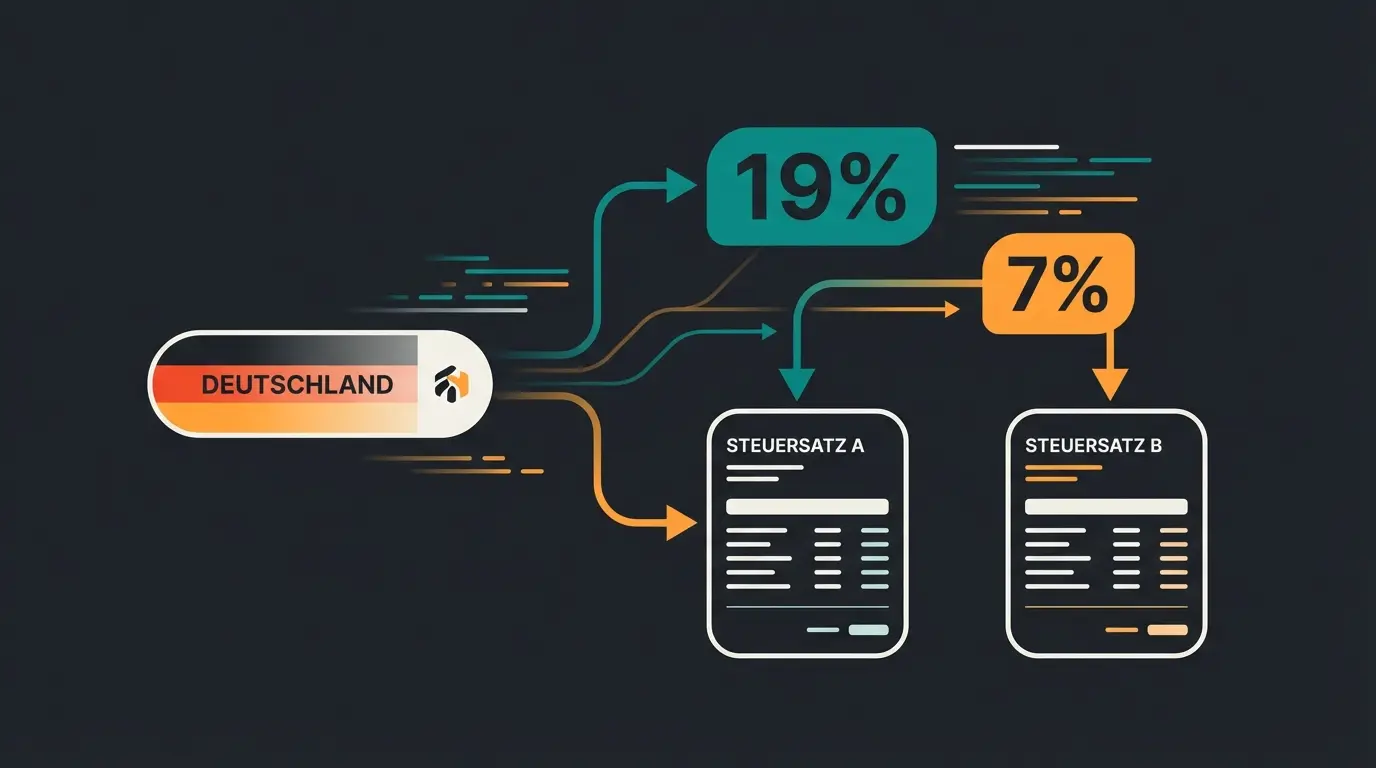
- Standard: 19% in Woo entspricht dem Konto Umsatzsteuer 19% in sevDesk (meist Konto 8400 im SKR03 oder 4400 im SKR04).
- Ermäßigt: 7% entspricht Umsatzsteuer 7%.
- OSS (EU-Ausland): Hier wird es kompliziert (siehe nächster Abschnitt). Stelle sicher, dass dein Plugin die Option OSS-Verfahren nutzen aktiviert hat, damit sevDesk die Umsätze nicht fälschlicherweise als inländische Umsätze verbucht.
Nach der sevDesk-Integration ist KI-gestützte Kundenberatung der nächste logische Schritt zur Shop-Automatisierung. Entdecke, wie KI deinen Umsatz steigert.
KI-Beratung entdeckenHäufige Fehler & Lösungen: Die Realität in der Praxis
Die meisten Anleitungen enden nach der Einrichtung. Doch als erfahrene E-Commerce-Berater haben wir die Foren und Support-Tickets analysiert. Hier sind die echten Probleme, auf die du stoßen könntest.
Das OSS-Dilemma (One Stop Shop)
Seit Juli 2021 müssen B2C-Verkäufe ins EU-Ausland oft mit dem Steuersatz des Ziellandes versteuert werden (z.B. 20% für Österreich). Das Problem: Wie Sevify und sevDesk Community berichten, hatte sevDesk in der Vergangenheit (insbesondere beim Wechsel auf Version 2.0) Schwierigkeiten, ausländische Steuersätze korrekt auf eigenen Rechnungen abzubilden, wenn diese über die API getriggert wurden.
Es gibt zwei Wege, wie Plugins dies handhaben:
- Belegbild-Transfer (Empfohlen): Das Plugin (z.B. Germanized) erstellt die Rechnung in WooCommerce (wo die Steuersätze dank der Shop-Einstellungen korrekt sind). Dann wird nur das fertige PDF als Beleg zu sevDesk hochgeladen. sevDesk verbucht dies dann korrekt auf das OSS-Konto, muss aber die Steuer nicht selbst berechnen. Dies ist oft der sicherste Weg, um Rundungsdifferenzen und Steuerfehler zu vermeiden.
- OSS-Regeln in sevDesk: Wenn du möchtest, dass sevDesk die Rechnung schreibt, musst du in sevDesk zwingend die OSS-Regelungen aktivieren und sicherstellen, dass das Plugin das Lieferland korrekt übergibt. Prüfe nach der ersten Bestellung nach Österreich unbedingt, ob auf der sevDesk-Rechnung 20% USt oder fälschlicherweise 19% USt steht.
Synchronisations-Fehler bei Rückerstattungen
Ein Kunde schickt Ware zurück. Du klickst in WooCommerce auf Erstatten. Das Problem: Oft wird diese Info nicht an sevDesk übertragen, oder es entsteht eine Gutschrift, die nicht mit der ursprünglichen Rechnung verknüpft ist.
Die Lösung: Nutze Plugins wie Germanized Pro, die explizit Sync Refunds unterstützen. Teste den Prozess einmal komplett durch: Erstelle eine Testbestellung, bezahle diese, und erstatte sie dann. Prüfe in sevDesk, ob eine Stornorechnung oder Gutschrift erstellt wurde, die die offene Forderung ausgleicht. Laut YouTube-Anleitungen ist dieser Test unerlässlich.
Doppelte Rechnungsnummern vermeiden
Wenn sowohl WooCommerce als auch sevDesk versuchen, Rechnungsnummern zu vergeben, entsteht Chaos. Die Lösung: Entscheide dich für ein führendes System.
- Szenario A: WooCommerce vergibt die Nummer (z.B. RE-2025-1001). Das Plugin übergibt diese Nummer an sevDesk. sevDesk muss so eingestellt sein, dass es externe Nummern akzeptiert.
- Szenario B: WooCommerce übergibt nur den Entwurf, sevDesk vergibt die Nummer aus seinem eigenen Nummernkreis. Dies ist sauberer für die Buchhaltung, kann aber dazu führen, dass die Nummer in der Mein Konto-Seite des Kunden im Shop erst verzögert oder gar nicht auftaucht.
Der Datenfluss: Von der Anfrage bis zur Buchhaltung
Um die Automatisierung wirklich zu verstehen, hilft es, den gesamten Datenfluss zu visualisieren. Dies zeigt auch, wo KI-gestützte Lösungen ansetzen können.
Kunde stellt Frage → KI empfiehlt Produkt → Warenkorb
Checkout → Zahlung → Bestellbestätigung
Daten-Transfer → Rechnung erstellt → An Kunde versendet
Buchung im Ledger → USt-Voranmeldung → Archivierung
Jenseits der Buchhaltung: Der Weg zum Self-Running Shop
Herzlichen Glückwunsch! Wenn du bis hierhin gefolgt bist, hast du dein Back Office automatisiert. Bestellungen fließen rein, Rechnungen fließen raus, das Finanzamt ist glücklich. Du hast Zeit gespart.
Aber was machst du mit dieser gewonnenen Zeit?
Die meisten Shop-Betreiber machen den Fehler, die gewonnene Zeit einfach nur in mehr manuelle Arbeit zu stecken – zum Beispiel in die Beantwortung von immer gleichen Kundenanfragen. Hier kann KI-gestützter Kundenservice einen revolutionären Unterschied machen:
- Welcher Kaffee passt zu meiner Siebträgermaschine?
- Ist dieses Ersatzteil kompatibel mit Modell XY?
- Welches Produkt empfehlt ihr für Anfänger?
Hier liegt die wahre Chance der Automatisierung. Ein Self-Running Shop automatisiert nicht nur die Verwaltung (sevDesk), sondern auch den Verkauf. Dies ist vergleichbar mit dem, was viele Händler beim Shopware 5 zu 6 Upgrade anstreben – eine Modernisierung, die auch KI-Strategien einschließt.
Vom Buchhalter zum Berater: Die Rolle von KI
Stell dir vor, du könntest die gleiche Präzision, die sevDesk in deine Buchhaltung bringt, in deine Verkaufsberatung bringen. Während die sevDesk WooCommerce Anbindung die Nachbereitung eines Kaufs erledigt, können moderne KI-Tools die Vorbereitung übernehmen. Eine KI-Produktberatung steigert Conversion nachweislich – und geht weit über einfache Chatbots hinaus.
Praxis-Beispiel: Der Bio-Kaffee-Shop
Status Quo (Teil-Automatisierung): Kunde kauft Kaffee -> Woo sendet Daten an sevDesk -> Rechnung kommt automatisch. Problem: Der Kunde kauft gar nicht erst, weil er nicht weiß, welche Sorte er nehmen soll, und du nachts um 23 Uhr nicht im Chat bist.
Die Vision (Voll-Automatisierung):
- Schritt 1 (Front-Office): Ein KI-Produktberater auf deiner Website fragt den Kunden: Wie bereitest du deinen Kaffee zu? und Magst du es eher fruchtig oder nussig?. Ein intelligenter KI-Chatbot übernimmt diese Beratung rund um die Uhr.
- Schritt 2 (Conversion): Die KI empfiehlt sofort das perfekte Produkt (z.B. Äthiopien Yirgacheffe). Der Kunde legt es in den Warenkorb.
- Schritt 3 (Back-Office): Jetzt greift deine sevDesk-Integration. Der Kauf wird abgeschlossen, die Rechnung erstellt, die Buchung erledigt.
Das Ergebnis: Der Shop verkauft und verwaltet sich selbst. Du greifst nur noch ein, wenn physische Ware bewegt werden muss (oder auch das erledigt ein Fulfillment-Dienstleister). Das KI-Chatbot Marketing ermöglicht dabei sogar mehrsprachige Kundenansprache.
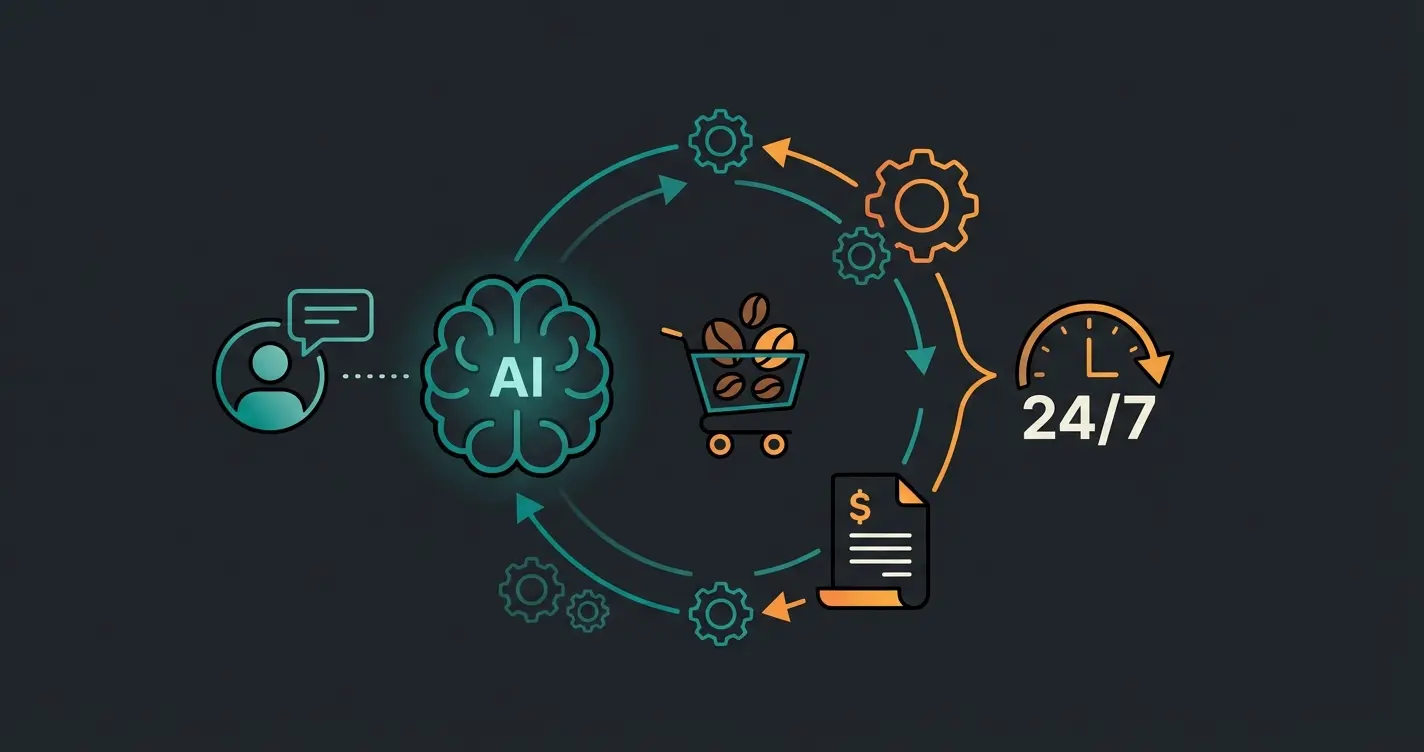
Indem du Buchhaltung (sevDesk) und Beratung (KI) automatisierst, schließt du den Kreis. Du verwandelst deinen Shop von einem Arbeitsplatz, der deine Zeit frisst, in ein Asset, das für dich arbeitet. Dabei solltest du auch die regulatorischen Aspekte im Blick behalten – der EU AI Act gibt hier wichtige Leitlinien vor.
Fazit & Checkliste für deinen Shop
Die Verbindung von WooCommerce und sevDesk ist im Jahr 2025 kein Nice-to-have mehr, sondern für professionelle Shops fast Pflicht – allein schon wegen der E-Rechnung und der Komplexität von OSS. Wer dabei noch Shopware Kosten sparen möchte, findet bei uns ebenfalls intelligente Beratung.
Zusammenfassung der Strategie
- Wähle das richtige Plugin: Nutze Germanized Pro oder German Market, wenn du einen Standard-Shop betreibst und Rechtssicherheit + Buchhaltung in einem Abwasch erledigen willst. Nutze Faktur Pro oder Billbee, wenn du komplexe Setups oder mehrere Verkaufskanäle hast.
- Achte auf die Details: API-Token korrekt auslesen (als richtiger Benutzer eingeloggt sein!). OSS-Einstellungen penibel testen (Testbestellung nach Österreich machen!). Entscheide, wer die Rechnung erstellt (Plugin vs. sevDesk), um Steuerfehler zu vermeiden.
- Denke weiter: Nutze die gewonnene Zeit nicht für E-Mails, sondern installiere eine KI-Lösung für die Produktberatung.
Deine Checkliste für heute
- sevDesk Account prüfen: Ist der Tarif E-Rechnungs-fähig?
- Plugin installieren (Germanized/German Market/Faktur Pro).
- API Token in sevDesk generieren und im Plugin hinterlegen.
- Testkauf durchführen (Inland).
- Testkauf durchführen (EU-Ausland / OSS).
- Stornierung testen.
- Überlegen: Welchen Teil der Kundenberatung kann ich als nächstes automatisieren?
FAQ – Häufig gestellte Fragen
Standardmäßig übertragen die meisten Plugins (wie Germanized oder German Market) nur neue Bestellungen oder solche, die nach der Installation bearbeitet werden. Es gibt jedoch oft eine Batch-Processing oder Mehrfachaktion-Funktion in der Bestellübersicht von WooCommerce. Damit kannst du alte Bestellungen markieren und manuell den Sync zu sevDesk anstoßen. Mache dies blockweise, um Timeouts zu vermeiden.
Das ist der kritischste Punkt. Wenn du das Plugin so einstellst, dass es nur den Beleg (das PDF) zu sevDesk hochlädt, übernimmt sevDesk einfach die Steuerbeträge, die WooCommerce berechnet hat. Das ist der sicherste Weg. Wenn sevDesk die Rechnung selbst schreiben soll, musst du in sevDesk die OSS-Regelungen aktivieren und sicherstellen, dass das Plugin das Lieferland korrekt als Variable übergibt.
Ja, das ist möglich. Da WooCommerce Subscriptions technisch gesehen bei jeder Verlängerung eine neue Bestellung (Renewal Order) generiert, greift das sevDesk-Plugin auch hier und erstellt für jede Abo-Verlängerung eine neue Rechnung. Achte darauf, dass die Rechnungsnummern fortlaufend bleiben.
In Plugins wie Germanized gibt es Logs (Protokolle). Wenn eine Bestellung nicht in sevDesk auftaucht, prüfe zuerst unter WooCommerce -> Status -> Logs, ob es Fehlermeldungen zur sevDesk-API gibt. Häufige Ursachen: Der API-Token ist abgelaufen oder wurde geändert, oder ein Produkt hat keinen zugewiesenen Steuersatz.
Für B2B-Shops, die ab 2025 XRechnung oder ZUGFeRD versenden müssen, empfehlen wir Germanized Pro oder German Market in Kombination mit sevDesk. Wichtig ist, dass sevDesk die Rechnung generiert (nicht das Plugin), da nur sevDesk die strukturierten E-Rechnungsformate korrekt erstellen kann.
Du hast deine Buchhaltung automatisiert? Der nächste Schritt ist die Automatisierung deiner Verkäufe mit KI-gestützter Produktberatung. Schließe den Kreis zur vollständigen Shop-Automatisierung.
Jetzt KI-Beratung testen