
Warum die Rechnung mehr ist als nur ein PDF
Im E-Commerce konzentrieren wir uns oft auf die glänzende Vorderseite: Conversion-Optimierung, schicke Erlebniswelten und personalisierte Produktberatung. Doch sobald der Kaufen-Button geklickt ist, beginnt die administrative Realität. Die Rechnung ist oft der letzte Touchpoint, den ein Kunde mit deinem Shop hat – und wenn hier etwas schiefläuft, kann das mühsam aufgebaute Vertrauen in Sekunden zerstört werden.
Für Shopware-Händler ist das Thema Shopware Rechnungen im Jahr 2025 brisanter denn je. Nicht nur, weil Kunden eine sofortige, korrekte Zustellung erwarten, sondern weil der Gesetzgeber mit der E-Rechnungspflicht (ZUGFeRD, XRechnung) die Spielregeln grundlegend ändert. Die Anforderungen an professionelles Rechnungsmanagement steigen kontinuierlich, wie auch Haufe in ihren aktuellen Analysen zur E-Rechnung bestätigt.
Dieser Guide ist kein trockenes Handbuch. Er ist deine strategische Roadmap. Wir führen dich von den absoluten Basics der Einrichtung in Shopware 6 über die mächtige Automatisierung mit dem Flow Builder bis hin zur Integration von KI-gestütztem Support, der deine Buchhaltung und deinen Kundenservice entlastet. Dabei zeigen wir dir, wie du mit Shopware Workflow Automatisierung nicht nur Zeit sparst, sondern auch Fehlerquoten drastisch reduzierst.
Administrative Anfragen wie 'Wo ist meine Rechnung?' machen bis zu 30% aller Support-Tickets aus
Durchschnittliche Zeit für manuelle Rechnungskorrekturen pro Fall
Empfangspflicht für elektronische Rechnungen im B2B-Bereich in Deutschland
Anteil der Rechnungsanfragen, die durch KI-gestützten Support automatisiert werden können
Teil 1: Die Basics – Shopware Rechnungen einrichten
Bevor wir automatisieren, müssen die Grundlagen stimmen. Shopware 6 bringt von Haus aus eine solide Engine zur Dokumentenerstellung mit, die jedoch konfiguriert werden muss. Fehler hier führen nicht nur zu verwirrten Kunden, sondern im schlimmsten Fall zu Problemen bei der Betriebsprüfung. Die korrekte Einrichtung ist daher der erste Schritt zu einem professionellen Shopware Kundenkonto konfigurieren, das Vertrauen schafft.
Grundeinstellungen und Nummernkreise definieren
Das Herzstück jeder ordentlichen Buchhaltung sind lückenlose, fortlaufende Nummernkreise. In Shopware 6 werden diese global definiert, können aber verkaufskanalspezifisch angepasst werden. Die offizielle Shopware-Dokumentation bietet hierzu detaillierte Anleitungen, die du unbedingt beachten solltest.
So richtest du es ein:
- Navigiere im Admin-Bereich zu Einstellungen > Shop > Nummernkreise
- Wähle den Kreis Rechnung aus
- Formatierung: Hier kannst du definieren, wie die Nummer aussieht. Einfach: {n} (Ergibt: 1000, 1001, 1002...). Erweitert (Empfohlen): {date_Y}-{n} (Ergibt: 2025-1000). Dies erleichtert die jährliche Archivierung
- Warnung: Ändere Nummernkreise niemals mitten im laufenden Betrieb ohne Rücksprache mit deiner Buchhaltung, um Lücken zu vermeiden
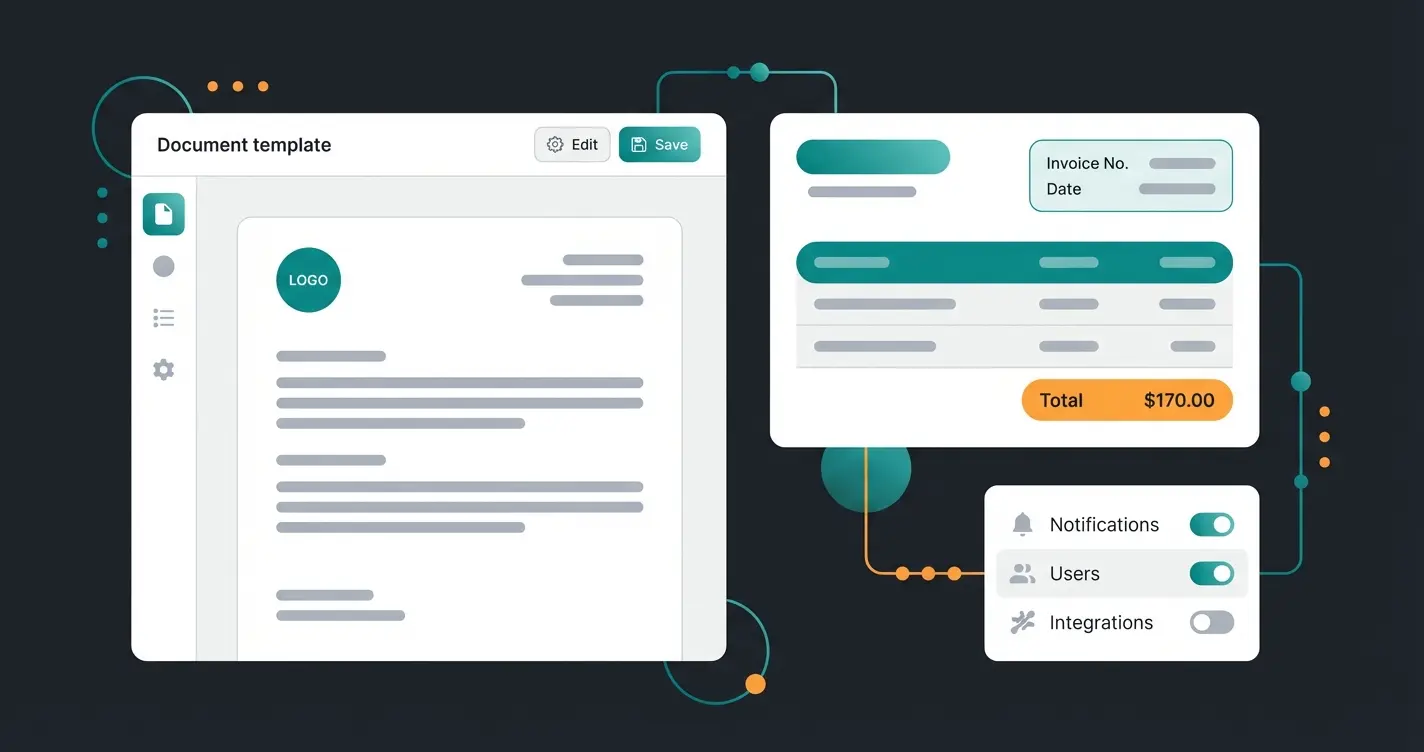
Design und Logo anpassen: Das Dokumententemplate
Die Standard-Rechnung in Shopware 6 ist funktional, aber optisch neutral. Um professionell zu wirken, musst du das Template an dein Corporate Design anpassen. Laut eBakery ist ein konsistentes Branding über alle Touchpoints hinweg ein entscheidender Vertrauensfaktor für Kunden.
- Pfad: Einstellungen > Shop > Dokumente > Rechnung
- Logo: Lade hier dein Firmenlogo hoch. Achte auf eine hohe Auflösung, damit der Druck (oder das PDF auf hochauflösenden Screens) scharf aussieht
- Fußzeile & Pflichtangaben: Stelle sicher, dass deine Umsatzsteuer-ID, Handelsregister-Nummer und Geschäftsführung korrekt eingetragen sind. Diese Daten zieht Shopware oft aus den Stammdaten, aber eine Kontrolle im Dokumenten-Template ist Pflicht
Ein professionelles Rechnungsdesign ist Teil einer durchdachten Kundenkommunikation. Ergänzend dazu solltest du auch die Shopware Bestellstatus meistern, um Kunden durchgängig zu informieren.
Teil 2: Automatisierung mit dem Flow Builder
Früher (in Shopware 5 Zeiten) brauchte man für den automatischen Rechnungsversand oft kostenpflichtige Plugins wie Automatische Rechnungserstellung. In Shopware 6 ist dies dank des Flow Builders (ab Version 6.4.6.0) native Funktionalität. Viele Händler nutzen dies jedoch nicht, weil die Einrichtung auf den ersten Blick komplex wirkt. Dabei ist der Flow Builder ein mächtiges Werkzeug für Shopware Support automatisieren.
Schritt-für-Schritt: Der Auto-Invoice-Workflow
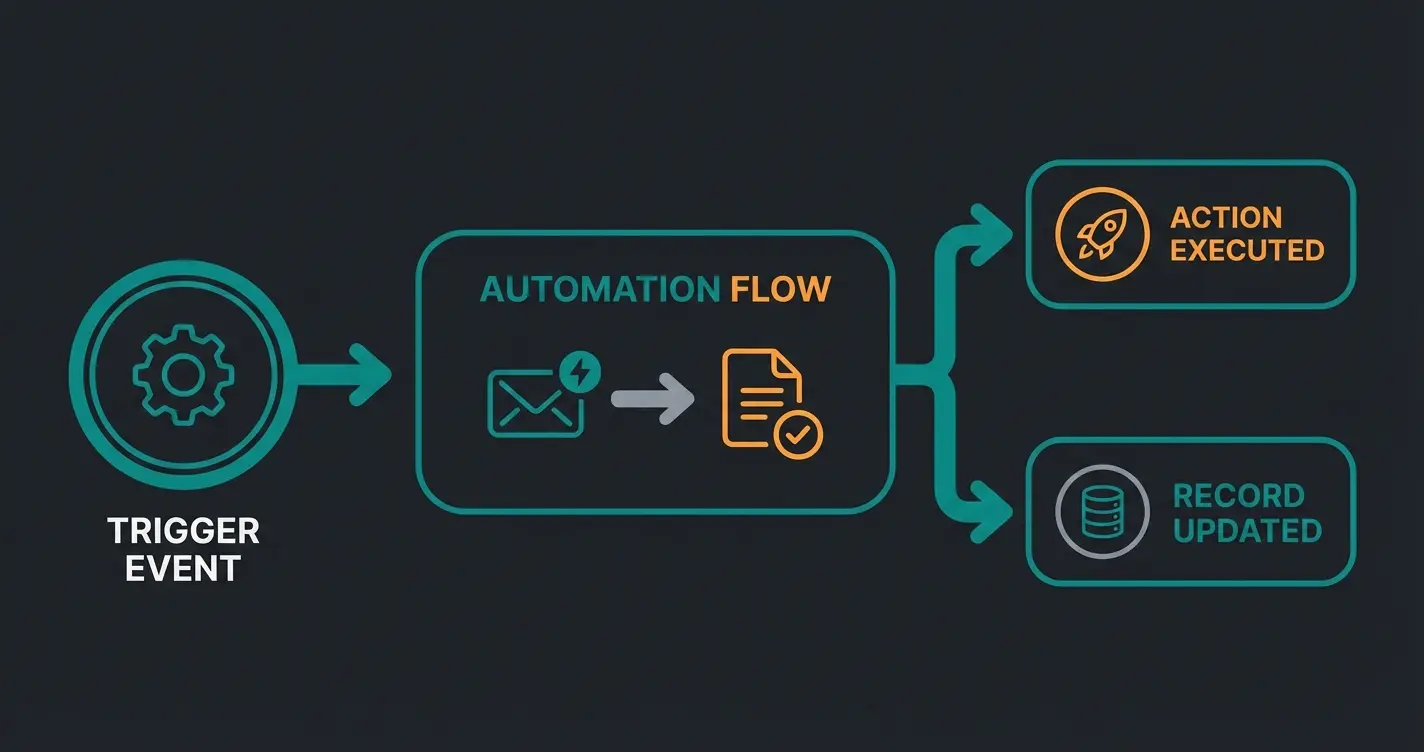
Wir bauen einen Flow, der automatisch eine Rechnung erstellt und per E-Mail versendet, sobald eine Bestellung eingeht. Die offiziellen Ressourcen auf YouTube und der Shopware Community bieten zusätzliche Video-Tutorials zu diesem Thema.
1. Trigger definieren – Wann soll es passieren?
- Gehe zu Einstellungen > Flow Builder > Flow erstellen
- Auslöser: Checkout / Order / Placed (Bestellung eingegangen)
- Alternative für Vorkasse: Nutze den Trigger State Machine / Order Transaction / State changed auf Paid, damit die Rechnung erst erstellt wird, wenn das Geld da ist
2. Bedingungen setzen – Wer bekommt eine Rechnung?
Es ist ratsam, eine Bedingung einzufügen, um Duplikate zu vermeiden. Bedingung: Prüfe, ob für die Bestellung bereits ein Dokument vom Typ Rechnung existiert. Dies verhindert, dass bei Status-Updates versehentlich eine zweite Rechnung generiert wird. Experten von Rhiem Intermedia empfehlen diese Prüfung als Best Practice.
3. Aktionen ausführen – Was soll passieren?
Hier benötigst du zwei Aktionen nacheinander:
- Dokument erzeugen: Wähle Dokument erstellen -> Rechnung. Hier kannst du auch festlegen, ob das Dokument statisch gespeichert werden soll
- E-Mail versenden: Wähle E-Mail verschicken. Empfänger: Kunde. Template: Bestellbestätigung (oder ein eigenes Template Rechnungsversand). Wichtig: Setze den Haken bei Dokumente anhängen und wähle den Dokumententyp Rechnung. Ohne diesen Haken erhält der Kunde nur die Text-Mail ohne PDF
Visualisierung: Der perfekte Rechnungs-Flow
Um diesen Prozess zu verdeutlichen, hier der komplette Ablauf mit dem optionalen KI-Support-Layer:
| Schritt | Aktion im System | Ergebnis für den Kunden |
|---|---|---|
| 1. Kaufabschluss | Trigger: Order Placed | Kunde sieht 'Vielen Dank'-Seite |
| 2. Prüfung | Flow Builder prüft Zahlart und Duplikate | Keine sichtbare Aktion |
| 3. Generierung | System erstellt PDF (Rechnung Nr. 2025-1001) | PDF wird im Kundenkonto hinterlegt |
| 4. Versand | System sendet E-Mail mit PDF-Anhang | Kunde erhält Rechnung per Mail |
| 5. Support (Optional) | AI-Layer überwacht Anfragen | Sofortige Antwort auf 'Wo ist die Rechnung?' |
Trigger: Order Placed aktiviert den Flow Builder
Zahlungsstatus und Duplikat-Check durchführen
PDF automatisch erstellen und im System speichern
Bestellbestätigung mit Rechnungsanhang an Kunden
Automatische Beantwortung von Rechnungsanfragen
Dieser automatisierte Workflow lässt sich optimal mit einer Shopware API Automatisierung erweitern, um auch externe Systeme wie Buchhaltungssoftware anzubinden.
Teil 3: Der neue Standard – E-Rechnung & ZUGFeRD
Das Thema Shopware Rechnungen erfährt 2025 die größte rechtliche Änderung seit Jahren. Die reine PDF-Rechnung per E-Mail reicht im B2B-Geschäft bald nicht mehr aus. Laut Hosono müssen sich Händler jetzt auf die neuen Anforderungen vorbereiten.
Was Shopware-Händler jetzt wissen müssen
Ab dem 01.01.2025 müssen alle Unternehmen in Deutschland in der Lage sein, elektronische Rechnungen (E-Rechnungen) zu empfangen. Für den Versand gibt es Übergangsfristen, aber der Druck wächst. Die rechtlichen Grundlagen werden in der offiziellen Shopware-Dokumentation zur E-Rechnung und bei Golle IT detailliert erläutert.
Es gibt zwei Hauptformate, die du kennen solltest:
- XRechnung: Ein reines XML-Format (für Menschen kaum lesbar, Standard bei Behörden)
- ZUGFeRD (Factur-X): Ein Hybrid-Format. Es sieht aus wie ein normales PDF, enthält aber eingebettet eine unsichtbare XML-Datei mit den Rechnungsdaten. Dies ist für die meisten Shopware-Händler das Zielformat
Weitere technische Details zu ZUGFeRD findest du bei Xictron und in den offiziellen Shopware-Foren.
Ist Shopware 6 bereit für die E-Rechnung?
Hier gibt es eine Lücke zwischen Anspruch und Wirklichkeit, die du kennen solltest:
- Native Unterstützung: Stand Ende 2024/Anfang 2025 bietet Shopware 6 im Standard-Core noch keine vollständige, native Erstellung von validen ZUGFeRD- oder XRechnung-Profilen out of the box an, obwohl es auf der Roadmap steht
- Die Lösung: Aktuell sind Händler auf Plugins angewiesen. Erweiterungen wie die von Codebarista oder Pickware rüsten die ZUGFeRD-Funktionalität nach. Sie generieren das PDF/A-3 Format automatisch im Hintergrund, wenn eine Rechnung erstellt wird
E-Rechnung Timeline 2025: Dein Fahrplan
Alle B2B-Unternehmen in DE müssen E-Rechnungen empfangen und archivieren können
Papier & PDF noch erlaubt für B2B-Umsätze unter 800k € pro Jahr
Versandpflicht für größere Unternehmen, schrittweise Ausweitung
PDF per Mail reicht nicht mehr aus, E-Rechnung für alle B2B-Transaktionen obligatorisch
Um optimal auf diese Änderungen vorbereitet zu sein, empfehlen wir dir auch unseren umfassenden Shopware 6 Support Guide, der alle wichtigen Updates im Blick behält.
Automatisiere dein Rechnungsmanagement und entlaste deinen Support. Unsere KI-Lösung beantwortet Kundenanfragen zu Rechnungen in Echtzeit.
Jetzt kostenlos testenTeil 4: Die versteckten Kosten – Rechnungsmanagement
Die meisten Anleitungen enden, wenn die Rechnung verschickt ist. Doch für dich als Händler fängt die Arbeit oft erst an. Rechnungen sind einer der häufigsten Gründe für Support-Tickets – sogenannte Tickets of no value, die Zeit kosten, ohne direkt zum Umsatz beizutragen. Studien von eDesk belegen, dass administrative Anfragen erheblichen Support-Aufwand verursachen.
Wo ist meine Rechnung? – Der Support-Killer
Statistiken zeigen, dass administrative Anfragen (WISMO – Where is my order, Where is my invoice) bis zu 30% des Support-Volumens ausmachen können. Das Problem ist oft nicht, dass die Rechnung nicht verschickt wurde, sondern dass sie im Spam landete, der Kunde sie übersehen hat oder die Buchhaltungsabteilung des Kunden sie nicht erhalten hat (weil der Einkäufer bestellt hat).
Effektive Strategien zum Kosten sparen im Kundensupport beginnen genau hier: bei der Reduzierung repetitiver Anfragen. Wenn dein Team weniger Zeit mit Wo ist meine Rechnung? verbringt, bleibt mehr Kapazität für wertschöpfende Kundenbetreuung.
Das Problem mit der Adressänderung
Ein klassisches Szenario: Der Kunde bestellt, erhält die Rechnung und merkt dann: Oh, ich brauche die Firmenadresse auf der Rechnung, nicht meine private. Diese Situation kennen viele Shopware-Händler nur zu gut.
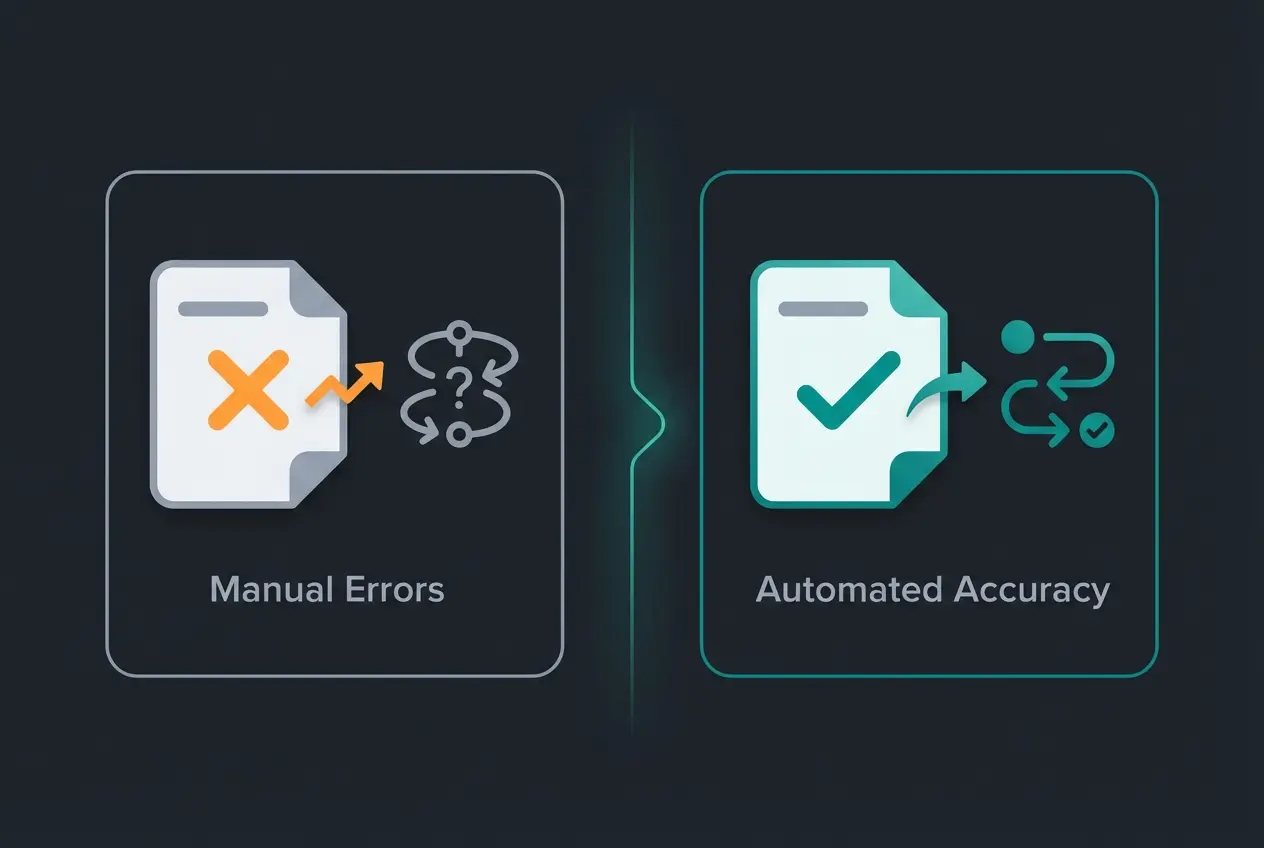
In Shopware 6 kannst du eine erstellte Rechnung nicht einfach editieren. Das ist kein Bug, sondern ein Feature zur Wahrung der GoBD-Konformität (Grundsätze zur ordnungsmäßigen Führung und Aufbewahrung von Büchern). Die Experten von Zendesk und EXWE bestätigen, dass dieser Prozess häufig Missverständnisse verursacht.
Der korrekte Weg:
- Stornorechnung erstellen (hebt die alte Rechnung auf)
- Bestellung bearbeiten (Adresse ändern)
- Neue Rechnung generieren
Stornorechnung vs. Rechnungskorrektur verstehen
Der Unterschied zwischen diesen beiden Dokumenttypen ist entscheidend für die korrekte Buchhaltung:
| Dokumenttyp | Anwendungsfall | Auswirkung |
|---|---|---|
| Stornorechnung | Rechnung ist formell falsch (z.B. falsche Adresse) | Storniert den kompletten Vorgang |
| Rechnungskorrektur | Inhalt ändert sich (z.B. Teilretoure) | Gutschrift über Teilbetrag |
| Neue Rechnung | Nach Storno mit korrigierten Daten | Ersetzt das stornierte Dokument |
Um Shopware Kundenservice Zeiten effektiv zu reduzieren, solltest du diese Prozesse dokumentieren und idealerweise durch einen intelligenten Shopware Chatbot unterstützen lassen.
Teil 5: Wie AI das Rechnungsmanagement revolutioniert
Hier schließt sich der Kreis zu einem modernen E-Commerce-Ansatz. Wir haben gesehen: Die Einrichtung ist komplex. Die rechtlichen Anforderungen (E-Rechnung) steigen. Der manuelle Support-Aufwand bei Fehlern ist enorm. Herkömmliche Plugins lösen nur die Erstellung. Sie lösen nicht die Kommunikation. Hier kommt KI-gestützte Produkt- und Serviceberatung ins Spiel – ein Game-Changer für KI Chatbots im Kundenservice.
Proaktiver Service statt reaktiver Verwaltung
Stell dir vor, deine Rechnungsabteilung wäre keine Person, sondern eine KI, die den gesamten Kontext des Kunden kennt – von der ersten Produktberatung bis zum Kauf. Diese Vision ist mit modernen AI-Lösungen bereits Realität.
Szenario: Der intelligente Support-Agent
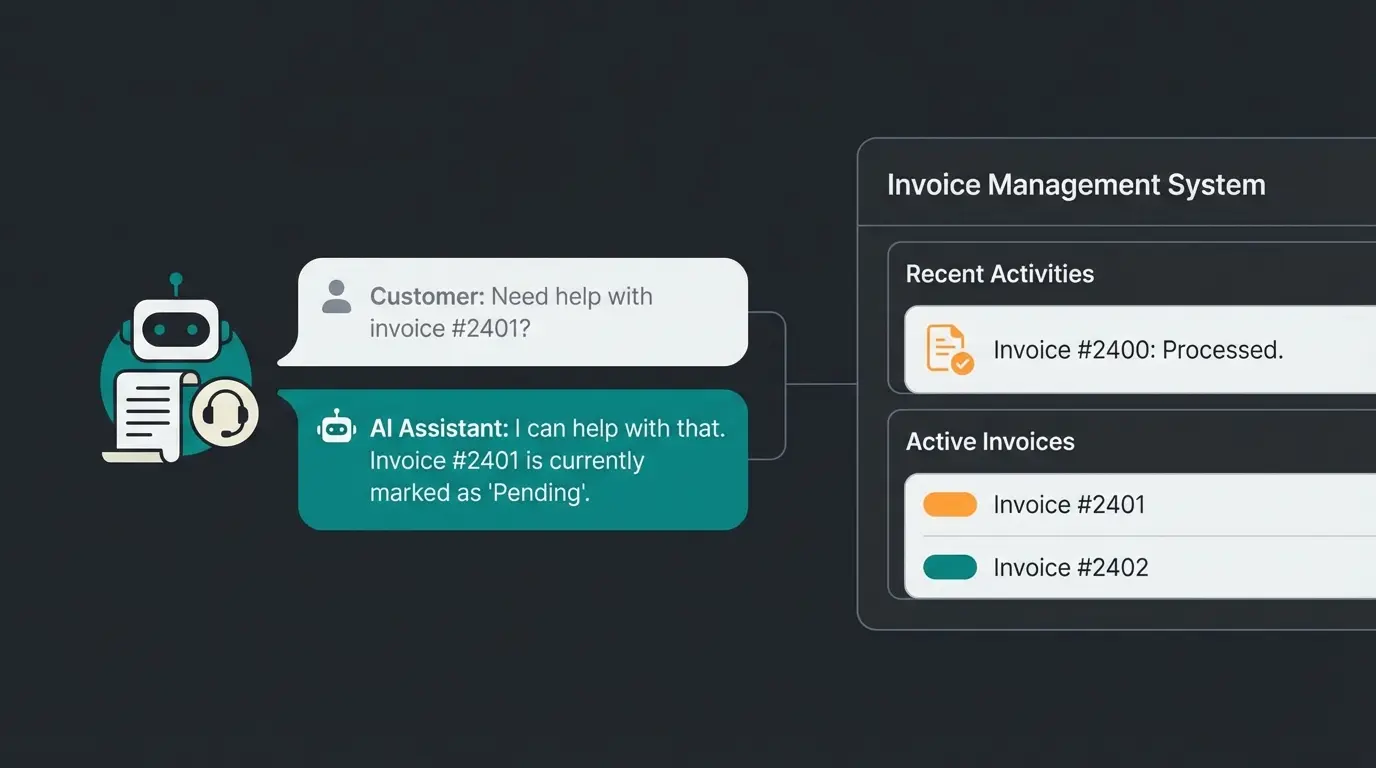
Ein Kunde schreibt: Hey, ich habe letzte Woche die roten Sneaker gekauft, aber die Rechnung ist auf meinen Namen statt auf meine Firma ausgestellt. Bitte ändern.
Ohne AI: Ein Support-Mitarbeiter muss die Mail lesen, die Bestellung suchen, prüfen ob die Rechnung schon festgeschrieben ist, die Storno-Prozedur (siehe oben) manuell durchführen und dem Kunden zwei PDFs mailen. Dauer: 10-15 Minuten.
Mit einer AI-Lösung:
- Die AI erkennt den Intent Rechnungskorrektur
- Sie prüft den Status der Bestellung in Shopware automatisch
- Sie antwortet dem Kunden: Ich habe das geprüft. Da die Rechnung bereits erstellt wurde, muss ich sie aus steuerlichen Gründen stornieren und neu ausstellen. Bitte gib mir kurz die korrekte Firmenadresse.
- Nach Antwort des Kunden kann die AI (via API-Anbindung) den Prozess anstoßen oder das Ticket vorbereitet an den Mitarbeiter übergeben
Dieser Ansatz reduziert nicht nur die Bearbeitungszeit drastisch, sondern verbessert auch die Kundenzufriedenheit. Unser Shopware Kundensupport Guide zeigt weitere Optimierungsmöglichkeiten.
Native Shopware vs. Plugins vs. AI-Support im Vergleich
| Feature | Native Shopware | Rechnungs-Plugins | AI-Support-Lösung |
|---|---|---|---|
| PDF erstellen | ✓ | ✓ | ✓ (via Integration) |
| E-Mail automatisch senden | ✓ (Flow Builder) | ✓ | ✓ |
| ZUGFeRD/XRechnung erstellen | ✗ (in Entwicklung) | ✓ | ✓ (via Plugin) |
| 'Wo ist meine Rechnung?' beantworten | ✗ | ✗ | ✓ Automatisch |
| Adresse automatisch korrigieren | ✗ | ✗ | ✓ Mit Kontext |
| Rechnungskorrektur-Prozess starten | Manuell (10-15 Min) | Manuell | Automatisch (unter 2 Min) |
| B2B-Kompetenz bei Anfragen | ✗ | ✗ | ✓ Versteht Geschäftskontext |
Die Brücke zwischen Beratung und Administration
Der entscheidende USP moderner KI-Lösungen ist die Produktberatung. Warum ist das für Rechnungen relevant? Weil eine gute Beratung Missverständnisse verhindert, die später zu Rechnungskorrekturen führen.
Beispiel: Ein B2B-Kunde fragt im Chat nach Laptops für Mitarbeiter. Die AI berät ihn nicht nur zu den Geräten, sondern fragt proaktiv: Soll die Bestellung direkt auf die Firmenzentrale fakturiert werden, damit die E-Rechnung (ZUGFeRD) korrekt für eure Buchhaltung ist?
Damit verhinderst du den Fehler, bevor er entsteht. Das ist der Unterschied zwischen einem Rechnungs-Plugin und einer intelligenten Commerce-Lösung. Mehr zu diesem Ansatz findest du in unserem Shopware Hilfe Guide.
Fazit und Checkliste für Shopware Rechnungen
Das Thema Shopware Rechnungen ist 2025 kein reines Admin-Thema mehr. Es ist eine Schnittstelle aus Rechtssicherheit (E-Rechnung), Prozessautomatisierung (Flow Builder) und Kundenerlebnis (Support). Händler, die hier proaktiv handeln, sparen nicht nur Zeit und Geld, sondern schaffen auch ein besseres Einkaufserlebnis für ihre Kunden.
Deine To-Do-Liste für heute
- Nummernkreise prüfen: Sind sie fortlaufend und enthalten sie das Jahr (z.B. 2025-xxxx)?
- Flow Builder aktivieren: Automatisiere den Versand der Bestellbestätigung inkl. Rechnung, um manuelle Klicks zu sparen
- E-Rechnung vorbereiten: Installiere ein Plugin für ZUGFeRD/XRechnung, um ab 2025 B2B-konform zu sein
- Support entlasten: Analysiere, wie viel Zeit dein Team mit Rechnungsfragen verbringt
- KI-Integration evaluieren: Prüfe, ob eine AI-Lösung deine Rechnungsanfragen automatisieren kann
Häufige Fragen zu Shopware Rechnungen
Nutze den Flow Builder ab Shopware 6.4.6.0. Erstelle einen Flow mit dem Trigger 'Order Placed', füge die Aktion 'Dokument erstellen' (Rechnung) hinzu und anschließend 'E-Mail versenden' mit aktiviertem Dokumentenanhang. Damit werden Rechnungen automatisch bei jeder Bestellung erstellt und versendet.
XRechnung ist ein reines XML-Format, das hauptsächlich bei Behörden verwendet wird und für Menschen schwer lesbar ist. ZUGFeRD (Factur-X) ist ein Hybrid-Format: Es sieht aus wie ein normales PDF, enthält aber eingebettet eine unsichtbare XML-Datei mit maschinenlesbaren Rechnungsdaten. Für die meisten Shopware-Händler ist ZUGFeRD das empfohlene Format.
Nein, aus GoBD-Konformitätsgründen können erstellte Rechnungen nicht editiert werden. Der korrekte Weg ist: 1. Stornorechnung erstellen, 2. Bestellung bearbeiten (z.B. Adresse ändern), 3. Neue Rechnung generieren. Manipuliere niemals PDFs manuell, da dies bei Steuerprüfungen zu Problemen führen kann.
Ab dem 01.01.2025 müssen alle B2B-Unternehmen in Deutschland E-Rechnungen empfangen können. Für den Versand gelten Übergangsfristen: Bis Ende 2026 sind Papier und PDF noch erlaubt, ab 2027/2028 wird die Versandpflicht schrittweise auf alle B2B-Transaktionen ausgeweitet.
Drei Maßnahmen helfen sofort: 1. Automatisiere den Rechnungsversand mit dem Flow Builder, damit jeder Kunde seine Rechnung sofort erhält. 2. Stelle sicher, dass Rechnungen auch im Kundenkonto abrufbar sind. 3. Implementiere eine KI-gestützte Support-Lösung, die häufige Fragen wie 'Wo ist meine Rechnung?' automatisch beantwortet und Adressänderungen selbstständig bearbeiten kann.
Vom ersten 'Welches Produkt passt zu mir?' bis zum finalen 'Hier ist deine korrigierte E-Rechnung' – Kunden erwarten heute Echtzeit-Antworten. Unsere AI-Lösung verbindet exzellente Produktberatung mit intelligentem Service-Support.
Kostenlos Demo anfordern