Warum manuelle Buchhaltung deinen Shop ausbremst
Hand aufs Herz: Wie viel Zeit verbringst du pro Woche damit, Rechnungen aus deinem WooCommerce-Shop manuell in deine Buchhaltung zu übertragen? Wenn die Antwort mehr als null Minuten lautet, dann ist dieser Artikel für dich.
Im Jahr 2025 ist manuelle Buchhaltung im E-Commerce nicht nur ein Zeitfresser, sondern ein echtes Geschäftsrisiko. Die Einführung der E-Rechnungspflicht im B2B-Bereich, komplexe OSS-Steuerregeln (One Stop Shop) und die ständige Gefahr von Übertragungsfehlern machen eine automatisierte Schnittstelle unverzichtbar. Laut Lexware sind strukturierte Datensätze bald Standard.
In diesem umfassenden Guide klären wir ein für alle Mal, wie du WooCommerce und Lexoffice (jetzt oft Lexware Office genannt) perfekt verbindest. Wir vergleichen die Top-Lösungen objektiv, führen dich durch das technische Setup und zeigen dir, wie du die gewonnene Zeit nutzen kannst, um deinen Umsatz durch KI-gestützte Produktberatung massiv zu steigern.
Bevor wir in die Technik einsteigen, lass uns das Warum klären. Viele Shopbetreiber starten mit dem manuellen Export von CSV-Dateien oder – noch schlimmer – dem Abtippen von Rechnungen. Das funktioniert bei 10 Bestellungen im Monat. Bei 100 oder 1000 Bestellungen wird es zum Flaschenhals.
Eine saubere WooCommerce Lexoffice Anbindung löst drei kritische Probleme:
- Rechtssicherheit (GoBD & E-Rechnung): Deutschland hat strenge Regeln. Rechnungen dürfen nicht veränderbar sein, müssen fortlaufende Nummern haben und ab 2025 im B2B-Bereich oft als strukturierter Datensatz (XML/ZUGFeRD) vorliegen. Wie eszet.com bestätigt, sind manuelle Prozesse hier extrem fehleranfällig.
- Steuer-Komplexität (OSS): Verkaufst du ins EU-Ausland? Dann musst du je nach Lieferschwelle (10.000 €) die Umsatzsteuer des Ziellandes berechnen (z.B. 20% in Österreich, 21% in Spanien). Eine gute Schnittstelle mappt diese Steuersätze automatisch auf die richtigen Erlöskonten in Lexoffice. Laut Billbee ist diese Automatisierung für wachsende Shops unverzichtbar.
- Skalierbarkeit: Wenn du jeden Montag 4 Stunden mit Buchhaltung verbringst, fehlen dir 4 Stunden für Marketing, Produktentwicklung oder Kundenberatung. Diese Zeit kannst du für Shopware Buchhaltung automatisieren oder strategische Aufgaben nutzen.
Durchschnittliche Zeitersparnis durch automatisierte Rechnungsübertragung
Reduzierung von Übertragungsfehlern durch direkte API-Verbindung
Automatische Einhaltung deutscher Buchführungsrichtlinien
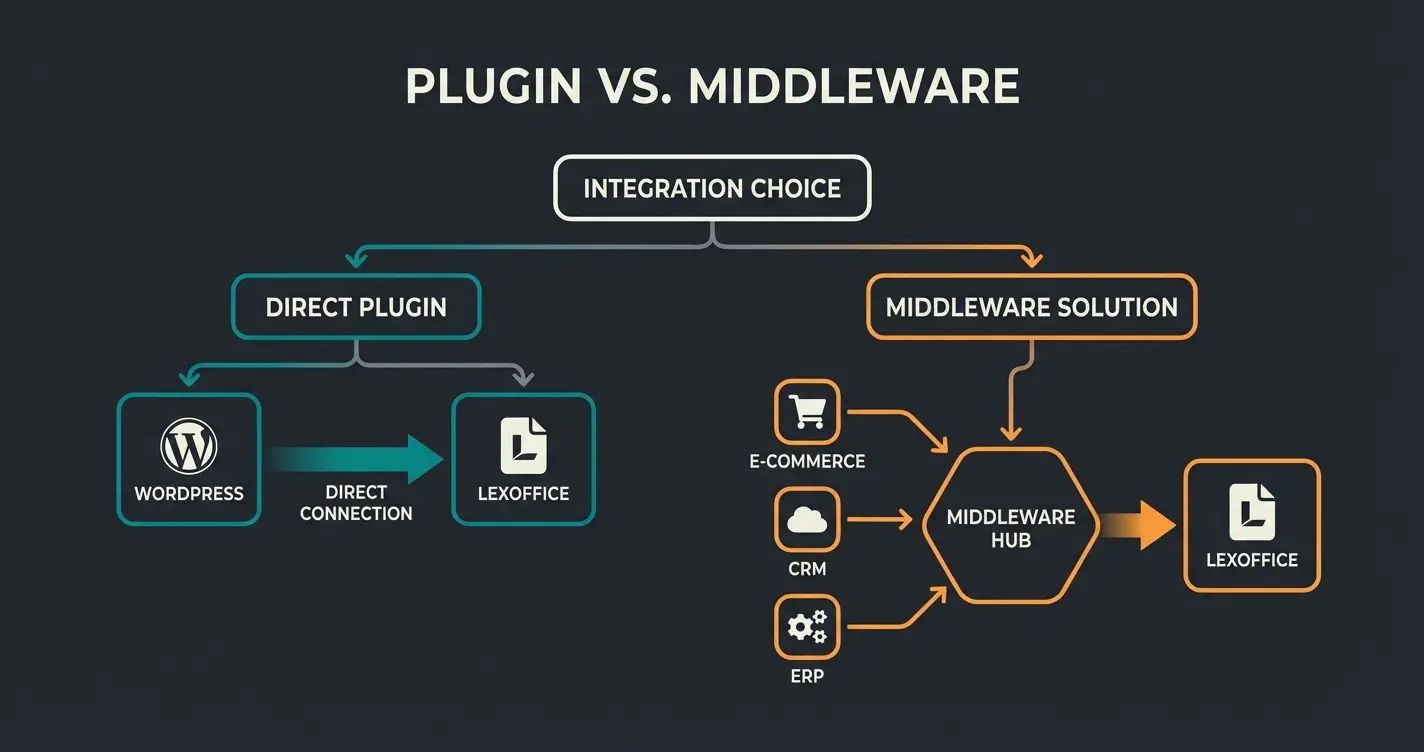
Direkt-Plugin vs. Middleware: Die Grundsatzentscheidung
Bevor du ein Plugin kaufst, musst du eine strategische Entscheidung treffen. Es gibt zwei Wege, Daten von WooCommerce nach Lexoffice zu bekommen. Diese Entscheidung beeinflusst nicht nur die Kosten, sondern auch die Flexibilität deines gesamten E-Commerce-Setups.
Weg 1: Die direkte Schnittstelle via Plugin
Hier installierst du ein Plugin in WordPress (z.B. Germanized, Woolex), das direkt mit der Lexoffice API kommuniziert. Dies ist der klassische Ansatz für die WooCommerce Lexoffice Anbindung.
- Vorteil: Günstiger, volle Kontrolle im WordPress-Backend, keine Drittanbieter-Datenbank
- Nachteil: Belastet (minimal) deinen Server, funktioniert meist nur für den WooCommerce-Shop (nicht für eBay/Amazon Verkäufe)
Weg 2: Die Middleware als Warenwirtschaft
Du nutzt einen Dienst wie Billbee oder Xentral, der zwischengeschaltet ist. WooCommerce sendet Daten an Billbee, und Billbee sendet diese an Lexoffice. Ähnlich wie bei einer Lexoffice Integration für Shopware gibt es auch hier spezifische Vorteile.
- Vorteil: Perfekt für Multichannel-Händler. Wenn du auch auf Amazon, eBay oder Etsy verkaufst, sammelt die Middleware alle Bestellungen und sendet sie gebündelt an Lexoffice
- Nachteil: Monatliche Fixkosten, ein weiteres Tool zu verwalten
Der große Vergleich: Top 3 Integrations-Methoden
Der Markt für WooCommerce Lexoffice Plugins ist unübersichtlich. Wir konzentrieren uns auf die drei relevantesten Lösungen, die 2025 den Markt dominieren. Anders als bei Shopware Workflow Automatisierung gibt es bei WooCommerce mehr Auswahl – aber auch mehr Verwirrung.
Option A: Germanized Pro – Der Standard
Germanized ist für viele deutsche Shops ohnehin Pflicht, um WooCommerce rechtssicher zu machen (AGB, Checkboxen, Lieferzeiten). Die Pro-Version bietet eine tiefe Lexoffice-Integration und ist damit die natürliche Wahl für die Lexoffice WooCommerce Verbindung.
Die Funktionsweise ist einfach: Das Plugin erstellt Rechnungen in WooCommerce und synchronisiert diese (inkl. Belegbild) automatisch mit Lexoffice. Laut Vendidero unterstützt es bereits ZUGFeRD / XRechnung ab Version 4.0, was für die E-Rechnungspflicht 2025 entscheidend ist.
- Hervorragende OSS-Unterstützung (One Stop Shop) für EU-Verkäufe
- Synchronisiert auch Rückerstattungen (Refunds) automatisch
- Kein zusätzliches Plugin nötig, wenn du Germanized ohnehin nutzt
- Kosten: ca. 69 € pro Jahr (inkl. Support & Updates)
Option B: German Market – Die All-in-One Lösung
Der direkte Konkurrent zu Germanized von MarketPress. Auch hier ist die Lexoffice-Schnittstelle Teil eines großen Rechtssicherheits-Pakets. Wie MarketPress betont, bietet die Lösung eine sehr saubere Benutzeroberfläche.
Die Funktionsweise ähnelt Germanized. German Market bietet Add-ons für Lexoffice, die im Preis enthalten sind. Besonders die gute Integration von Stornos und Gutschriften hebt sich hervor.
- Sehr saubere und intuitive Benutzeroberfläche
- Bietet ebenfalls ZUGFeRD-Unterstützung für E-Rechnungen
- Umfassende Dokumentation und deutscher Support
- Kosten: ca. 75 € pro Jahr (Erneuerung oft günstiger)
Option C: Billbee – Die Multichannel-Waffe
Billbee ist kein Plugin, sondern eine Cloud-Software, die per API an WooCommerce angebunden wird. Wie Wiedenroth Tech erklärt, ist Billbee die beste Wahl für Händler, die auf mehreren Plattformen verkaufen.
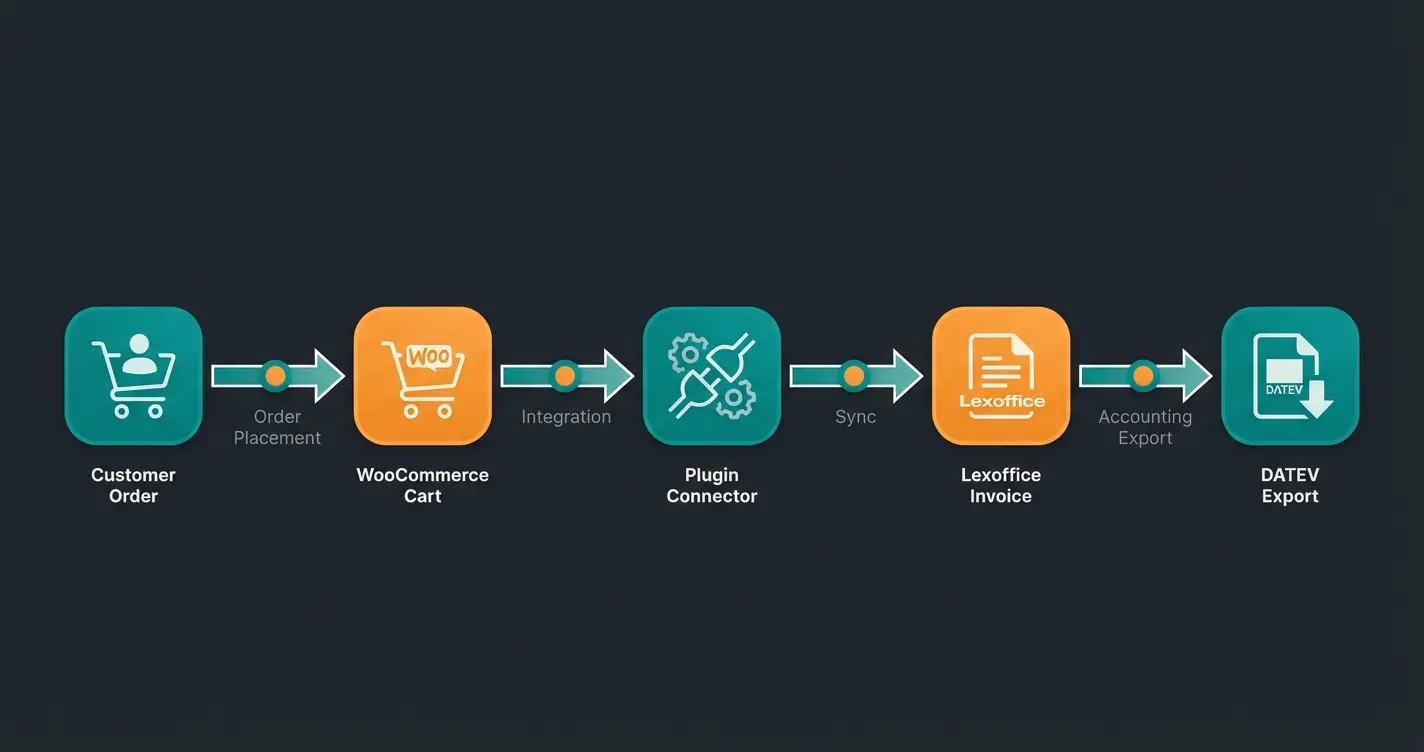
Die Funktionsweise: Billbee zieht die Bestellung aus WooCommerce, erstellt dort die Rechnung (und das Versandlabel!) und schiebt den Datensatz dann nach Lexoffice. Laut Billbee unterstützt die Plattform auch das ZUGFeRD-Format für E-Rechnungen.
- Multichannel: Kann Bestellungen von Amazon, eBay, Etsy und WooCommerce in einen Lexoffice-Account leiten
- Automatisierung: Kann auch Versandlabels (DHL, DPD) drucken und Tracking-Codes an den Shop zurückspielen
- Kosten: Nutzungsbasiert, ab 9 € pro Monat (Grundgebühr). Bei vielen Bestellungen steigen die Kosten, aber das Preis-Leistungs-Verhältnis ist für Multichannel-Händler exzellent
Option D: Woolex – Der Spezialist
Ein dediziertes Plugin nur für die Verbindung zwischen WooCommerce und Lexoffice. Es ist leichtgewichtig und fokussiert, wenn du kein Germanized oder German Market für die Rechtssicherheit nutzt – was in Deutschland allerdings selten der Fall ist.
- Leichtgewichtig und ressourcenschonend
- Kosten: 69 € pro Jahr
- Solide Lösung, aber oft geringerer Mehrwert als All-in-One Lösungen, da die meisten Shops ohnehin Germanized oder German Market brauchen
Vergleichstabelle: Features & Kosten im Überblick
| Feature | Germanized Pro | German Market | Billbee | Woolex |
|---|---|---|---|---|
| Typ | WordPress Plugin | WordPress Plugin | Cloud Middleware | WordPress Plugin |
| Kosten (ca.) | 69 € / Jahr | 75 € / Jahr | ab 9 € / Monat | 69 € / Jahr |
| Multichannel (Amazon/eBay) | Nein | Nein | Ja (Kernfeature) | Nein |
| E-Rechnung (ZUGFeRD) | Ja (ab v4.0) | Ja | Ja | Nein (sendet nur Daten) |
| OSS Support (EU-Steuer) | Sehr gut | Sehr gut | Sehr gut | Gut |
| Refund Sync | Automatisch | Automatisch | Automatisch | Manuell (oft) |
| Setup-Aufwand | Mittel | Mittel | Hoch (ext. Tool) | Gering |
| Empfehlung für | Reine Woo-Shops | Reine Woo-Shops | Multichannel-Händler | Minimalisten |
E-Rechnungspflicht 2025: Was Shopbetreiber wissen müssen
Ein Thema, das in vielen älteren Anleitungen fehlt, ist die E-Rechnungspflicht, die ab dem 01.01.2025 in Deutschland greift. Dies betrifft direkt deine WooCommerce Lexoffice Anbindung und sollte bei der Plugin-Wahl berücksichtigt werden. Ähnlich wie der EU AI Act verändert auch diese Regelung die digitale Geschäftslandschaft grundlegend.
Was ändert sich konkret?
Im B2B-Bereich (Geschäfte zwischen Unternehmen) wird die elektronische Rechnung Pflicht. Eine einfache PDF-Datei reicht langfristig nicht mehr aus. Es muss ein strukturierter Datensatz (XML) sein, der maschinell lesbar ist. Die gängigen Formate sind XRechnung (reines XML) und ZUGFeRD (PDF mit eingebettetem XML). Wie Lexware erläutert, sind diese Formate der neue Standard.
Was bedeutet das für deine Lexoffice-Anbindung?
- Empfang: Ab Januar 2025 musst du E-Rechnungen empfangen können. Lexoffice kann das bereits.
- Versand: Wenn du B2B verkaufst (z.B. Büromaterial an Firmen), musst du mittelfristig E-Rechnungen ausstellen können.
Germanized Pro 4.0 und German Market haben bereits Updates ausgerollt, die ZUGFeRD-konforme Rechnungen erstellen. Das Plugin generiert das PDF/A-3 (mit XML), sendet dieses an den Kunden und überträgt es sauber an Lexoffice. Auch Billbee unterstützt die Erstellung von ZUGFeRD-Rechnungen.
Empfangspflicht für E-Rechnungen im B2B-Bereich startet
Übergangsfrist für kleinere Unternehmen bei Versand
Vollständige Pflicht zum Versand von E-Rechnungen für alle B2B-Transaktionen
Plugin-Updates auf ZUGFeRD/XRechnung-Kompatibilität prüfen
Schritt-für-Schritt Tutorial: Schnittstelle einrichten
Wir spielen das Setup am Beispiel von Germanized Pro durch, da dies die verbreitetste Lösung für reine WooCommerce-Shops ist. Das Prinzip (API Key generieren) ist jedoch bei allen Anbietern ähnlich und lässt sich auf andere Plugins übertragen.
Schritt 1: API Key in Lexoffice generieren
Lexoffice hat die Oberfläche 2024/2025 leicht angepasst und nennt sich nun Lexware Office. Die grundlegende Vorgehensweise bleibt jedoch gleich.
- Logge dich in deinen Lexware Office Account ein.
- Gehe auf Einstellungen (Zahnrad-Symbol) und dann zu Erweiterungen.
- Suche nach 'Public API' oder 'API Zugriff'.
- Klicke auf 'Neuen API Schlüssel erstellen'.
- Gib dem Schlüssel einen Namen (z.B. 'WooCommerce Shop').
- Wichtig: Kopiere den Schlüssel sofort. Er wird aus Sicherheitsgründen oft nur einmal angezeigt – wie Lexware in der Dokumentation erklärt.
Schritt 2: Schnittstelle in WooCommerce aktivieren
- Gehe in dein WordPress-Backend: WooCommerce > Einstellungen > Germanized > Externe Services.
- Aktiviere den Schalter bei Lexoffice.
- Füge den API Key in das entsprechende Feld ein.
- Klicke auf 'Verbinden' oder 'Autorisieren'.
- Der Status sollte nun auf 'Verbunden' (grün) wechseln.
Schritt 3: Steuer-Mapping – Der wichtigste Schritt!
Damit die Buchhaltung stimmt, muss das Plugin wissen, welcher WooCommerce-Steuersatz welchem Lexoffice-Konto entspricht. Laut Vendidero ist dies der entscheidende Schritt für korrekte OSS-Buchungen.
- Standard (19%): Mappe auf 'Umsatzsteuer 19%'.
- Ermäßigt (7%): Mappe auf 'Umsatzsteuer 7%'.
- OSS (EU-Ausland): Hier musst du oft 'Fernverkauf' oder 'OSS-Verfahren' in den Plugin-Einstellungen aktivieren. Lexoffice erkennt anhand der Ländereinstellung des Kunden meist automatisch, dass es sich um einen OSS-Umsatz handelt, sofern das Plugin die Daten korrekt als 'Brutto' oder mit dem entsprechenden Ländercode übergibt.
Schritt 4: Testbestellung durchführen
Gehe niemals live ohne Test! Dieser Schritt ist absolut kritisch für eine funktionierende WooCommerce Lexoffice Anbindung.
- Erstelle eine Bestellung im Shop (z.B. per Vorkasse).
- Schließe die Bestellung ab ('In Bearbeitung' oder 'Fertiggestellt').
- Prüfe in WooCommerce: Wurde eine Rechnungsnummer vergeben?
- Prüfe in Lexoffice: Ist der Beleg unter 'Belege' > 'Einnahmen' aufgetaucht? Stimmt die Summe? Stimmt die Steuer?
Du sparst 5-10 Stunden pro Woche mit deiner Lexoffice-Anbindung. Nutze diese Zeit für KI-gestützte Produktberatung und steigere deine Conversion Rate.
Jetzt KI-Beratung testenTroubleshooting: Häufige Fehler und Lösungen
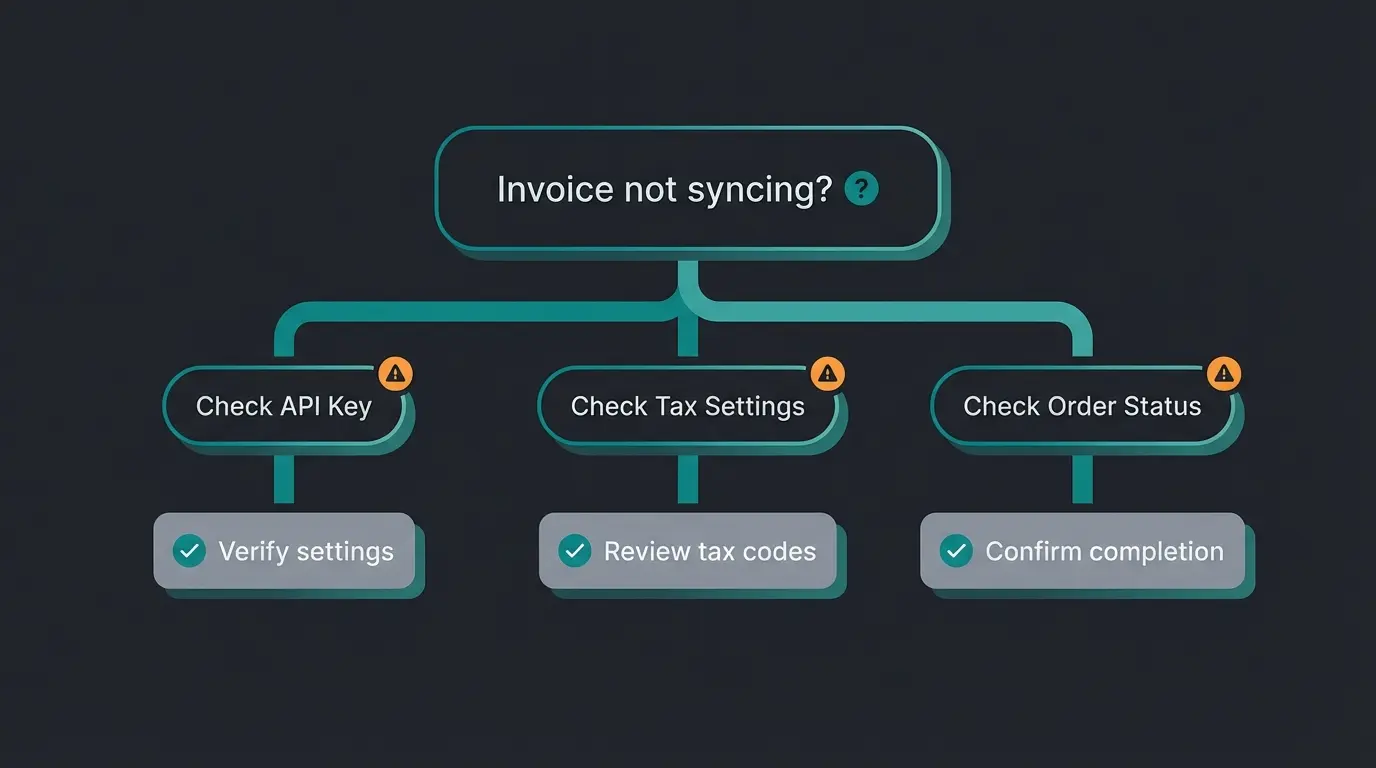
Selbst bei der besten Software hakt es manchmal. Hier sind die Lösungen für die häufigsten Probleme, die in Foren diskutiert werden. Diese Tipps helfen dir, deine Lexoffice WooCommerce Verbindung stabil zu halten.
Problem 1: Rückerstattungen werden nicht übertragen
Symptom: Du erstattest eine Bestellung in WooCommerce, aber in Lexoffice bleibt der volle Umsatz stehen.
Ursache: Viele Plugins übertragen Refunds nur, wenn sie 'festgeschrieben' sind oder wenn der Lagerbestand wiederhergestellt wurde ('Restock'). Wie in den WordPress.org Foren diskutiert wird, ist dies ein häufiges Problem.
Lösung: Prüfe in den Plugin-Einstellungen (z.B. Germanized), ob 'Automatische Übertragung von Erstattungen' aktiv ist. Oft musst du die Erstattung in WooCommerce explizit als 'Stornorechnung' erzeugen (PDF generieren), damit der Trigger an Lexoffice gesendet wird.
Problem 2: OSS-Steuersätze falsch verbucht
Symptom: Ein Verkauf nach Österreich (20% MwSt.) landet in Lexoffice als steuerfrei oder mit 19%.
Lösung: Laut Billbee gibt es zwei wichtige Prüfpunkte:
- Prüfe in Lexoffice unter Einstellungen > Allgemeine Einstellungen, ob du die Teilnahme am OSS-Verfahren aktiviert hast.
- Stelle sicher, dass im Plugin (Germanized/Billbee) die Option 'OSS / One Stop Shop' ebenfalls aktiv ist. Das Plugin muss dem API-Call mitteilen, dass es sich um einen Fernverkauf handelt.
Problem 3: Rate Limit Exceeded Fehler
Symptom: Bei einem Massen-Import oder vielen gleichzeitigen Bestellungen bricht die Synchronisation ab.
Ursache: Die Lexoffice API erlaubt nur eine gewisse Anzahl an Anfragen pro Minute (Rate Limiting). Wie Lexware.io dokumentiert, ist dies ein bekanntes technisches Limit.
Lösung: Nutze Plugins, die eine 'Warteschlange' (Queue) oder den 'Action Scheduler' von WooCommerce nutzen (Germanized tut dies). Dies entzerrt die Übertragung. Starte bei Fehlern den Sync manuell für die betroffenen Belege neu.
Problem 4: Rechnungsnummern-Chaos
Symptom: Lexoffice vergibt eigene Nummern, die nicht zu WooCommerce passen.
Lösung: Entscheide dich für ein führendes System. Die Empfehlung: Lass WooCommerce (via Germanized) die Rechnungsnummern und das PDF erstellen. Übertrage dieses PDF als 'Beleg' nach Lexoffice. Lass Lexoffice keine neuen Rechnungen erstellen, sondern nutze es nur zur Verbuchung des Belegs. So bleiben die Nummernkreise synchron.
Buchhaltung automatisiert – und jetzt? Der KI-Hebel
Herzlichen Glückwunsch! Wenn du die Schritte oben befolgt hast, läuft deine Buchhaltung jetzt auf Autopilot. Du sparst vermutlich 5 bis 10 Stunden pro Woche, die du früher mit CSV-Exporten und Beleg-Sortieren verbracht hast.
Die entscheidende Frage ist: Was machst du mit dieser Zeit?
Die meisten Händler machen den Fehler, die gewonnene Zeit einfach in mehr Arbeit zu stecken. Der smarte Weg im Jahr 2025 ist es, nicht nur das Back-Office (Buchhaltung) zu automatisieren, sondern auch das Front-Office (Verkauf & Beratung). Genau wie KI im Vertrieb neue Möglichkeiten eröffnet, kannst du auch im E-Commerce von intelligenten Systemen profitieren.
Vom automatisierten Buchhalter zum KI-Verkäufer
Genau wie Lexoffice deine Buchhaltung übernimmt, können moderne KI-Produktberater deine Kundenberatung übernehmen. Diese Technologie ist vergleichbar mit dem, was auch im Bereich KI im Personalwesen passiert – intelligente Systeme, die menschliche Expertise skalieren.
Stell dir vor:
- Ein Kunde kommt auf deine Seite und weiß nicht, welches Produkt passt.
- Statt abzuspringen (Bounce Rate), führt ihn ein KI-Chatbot durch gezielte Fragen zum perfekten Produkt.
- Das Ergebnis: Höhere Conversion Rate, weniger Retouren (weil das Produkt passt) und – ironischerweise – mehr Rechnungen, die Lexoffice dann vollautomatisch verarbeitet.
Wie aktuelle Studien zeigen, kann eine KI-Produktberatung die Conversion steigern. Die Kombination aus automatisierter Buchhaltung und intelligenter Verkaufsberatung ist der Schlüssel zum skalierbaren E-Commerce-Erfolg.
Der Automation Ecosystem Ansatz für 2025
Lexoffice & WooCommerce verbinden – Kosten senken, Fehler vermeiden, GoBD-Konformität sichern
KI-Verkaufsberatung integrieren – Umsatz steigern, 24/7 Beratung bieten, Conversion optimieren
Gesparte Zeit in Marketing und Produktentwicklung investieren – nachhaltiges Wachstum erzielen
Nutze die Freiheit, die dir die Lexoffice-Anbindung schenkt, um an deinem Business zu arbeiten, statt darin. Mit Kundenservice Automatisierung und AI gestütztem Consultation Tracking hebst du deinen Shop auf das nächste Level.
Fazit und Umsetzungs-Checkliste
Die Verbindung von WooCommerce und Lexoffice ist 2025 kein technisches Hexenwerk mehr, sondern eine betriebswirtschaftliche Notwendigkeit. Ob du dich für Germanized Pro (die integrierte Lösung) oder Billbee (die Multichannel-Lösung) entscheidest, hängt von deinem Geschäftsmodell ab. Wichtig ist nur: Tu es. Und tu es GoBD-konform.
Wenn du bei der Umsetzung Unterstützung brauchst, kann dir ein Blick auf Shopware Agentur Kosten oder Shopware Kosten ROI helfen, die Investition richtig einzuschätzen. Auch der Shopware Kundensupport bietet wertvolle Ressourcen für technische Fragen.
Deine Checkliste für die Umsetzung
- Strategie wählen: Nur Shop (Plugin) oder Multichannel (Billbee)?
- Software kaufen: Lizenz für Germanized Pro, German Market oder Billbee Account erstellen.
- API Key generieren: In Lexoffice unter Einstellungen > Erweiterungen erstellen und sofort kopieren.
- Verbindung herstellen: Key im Plugin hinterlegen und verbinden.
- Steuer-Mapping prüfen: 19%, 7% und OSS-Einstellungen korrekt konfigurieren.
- E-Rechnung aktivieren: ZUGFeRD/XRechnung-Format in den Einstellungen aktivieren (für B2B ab 2025).
- Testbestellung durchführen: Eine Bestellung komplett durchlaufen lassen inkl. Storno-Test.
- Next Level erreichen: Die gesparte Zeit in Wachstums-Automatisierung (KI) investieren.
Starte noch heute deine Automatisierungs-Reise. Deine Buchhaltung sollte im Hintergrund laufen – damit du im Vordergrund glänzen kannst.
Für reine WooCommerce-Shops empfehlen wir Germanized Pro oder German Market, da diese Plugins ohnehin für die Rechtssicherheit deutscher Shops benötigt werden und die Lexoffice-Integration integriert haben. Für Multichannel-Händler (Amazon, eBay, Etsy) ist Billbee die beste Wahl, da es alle Verkaufskanäle in einem System bündelt.
Ja, alle empfohlenen Lösungen (Germanized Pro, German Market, Billbee) sind GoBD-konform, wenn sie korrekt eingerichtet werden. Wichtig ist, dass Rechnungen unveränderbar sind und fortlaufende Nummern haben. Das Plugin überträgt die Belege revisionssicher an Lexoffice.
Bei Verkäufen ins EU-Ausland über der Lieferschwelle von 10.000 € musst du das OSS-Verfahren (One Stop Shop) nutzen. Aktiviere es sowohl in Lexoffice unter Einstellungen > Allgemeine Einstellungen als auch im Plugin. Die Software berechnet dann automatisch den korrekten Steuersatz des Ziellandes (z.B. 20% für Österreich, 21% für Spanien).
Die Kosten variieren je nach Lösung: Germanized Pro kostet ca. 69 €/Jahr, German Market ca. 75 €/Jahr, Woolex ca. 69 €/Jahr und Billbee startet ab 9 €/Monat nutzungsbasiert. Dazu kommen die Kosten für Lexoffice selbst (ab ca. 7,90 €/Monat für die Basis-Version).
Ja, sofern du ein aktuelles Plugin verwendest. Germanized Pro (ab Version 4.0), German Market und Billbee unterstützen alle das ZUGFeRD-Format, das ab 2025 für B2B-Rechnungen erforderlich ist. Ältere oder günstigere Plugins unterstützen dies oft nicht – prüfe vor dem Kauf die Feature-Liste.
Du hast deine Buchhaltung automatisiert – jetzt ist es Zeit, auch deinen Verkauf zu optimieren. Entdecke, wie KI-gestützte Produktberatung deine Conversion Rate steigert und mehr Umsatz generiert.
Kostenlos starten