Warum der Desktop den Unterschied macht
In der deutschen Unternehmenslandschaft hat sich WhatsApp längst vom privaten Messenger zum kritischen Kommunikationskanal entwickelt. Doch während Kunden die Schnelligkeit der App lieben, stehen Vertriebs- und Support-Teams oft vor einem logistischen Albtraum: Ein einzelnes Smartphone, hunderte Anfragen und Mitarbeiter, die auf winzigen Bildschirmen komplexe Produktberatungen tippen müssen. Laut Charles ist dieser Medienbruch einer der größten Produktivitätskiller im modernen Kundenservice.
Hier kommt WhatsApp Business Web ins Spiel. Es ist mehr als nur eine Spiegelung des Handy-Bildschirms; es ist die Brücke zwischen mobiler Erreichbarkeit und professioneller Desktop-Arbeitsweise. Für deutsche KMUs (Kleine und mittlere Unternehmen) ist der Wechsel auf den Desktop oft der erste Schritt zur Professionalisierung ihres Conversational Commerce. Wenn du mehr über die grundlegenden WhatsApp Business Funktionen erfahren möchtest, findest du dort einen umfassenden Überblick.
Das Problem vieler Unternehmen ist jedoch, dass sie WhatsApp Web lediglich als größeres Handy betrachten. Sie nutzen es für reaktiven Support (Wo bleibt mein Paket?), übersehen aber das enorme Potenzial für proaktiven Vertrieb und tiefgehende Produktberatung. Zudem herrscht oft Unsicherheit bezüglich der strengen deutschen Datenschutzgesetze (DSGVO) und der Impressumspflicht gemäß Trusted Shops.
Dieser Guide ist anders. Wir zeigen dir nicht nur, wie du WhatsApp Business Web einrichtest. Wir zeigen dir, wie du es in eine Verkaufsmaschine verwandelst, rechtliche Fallstricke in Deutschland umgehst und wie du durch den Einsatz von KI-Copiloten die Lücke zwischen manuellem Tippen und teuren Enterprise-Lösungen schließt.
Deine Kunden sind bereits auf der Plattform
Desktop vs. Smartphone-Eingabe
Maximale Reichweite ohne API
So lange funktioniert Web ohne Handy-Verbindung
Was ist WhatsApp Business Web eigentlich?
Bevor wir in die Strategien eintauchen, müssen wir die Begrifflichkeiten klären. Oft werden WhatsApp Web Business, die Desktop-App und die API verwechselt. Für eine saubere Strategie ist die Unterscheidung jedoch essenziell. Diese Klarheit hilft dir auch dabei, deinen Kundenservice zu optimieren und die richtige Lösung für dein Unternehmen zu wählen.
Die drei Ebenen der WhatsApp-Nutzung am PC
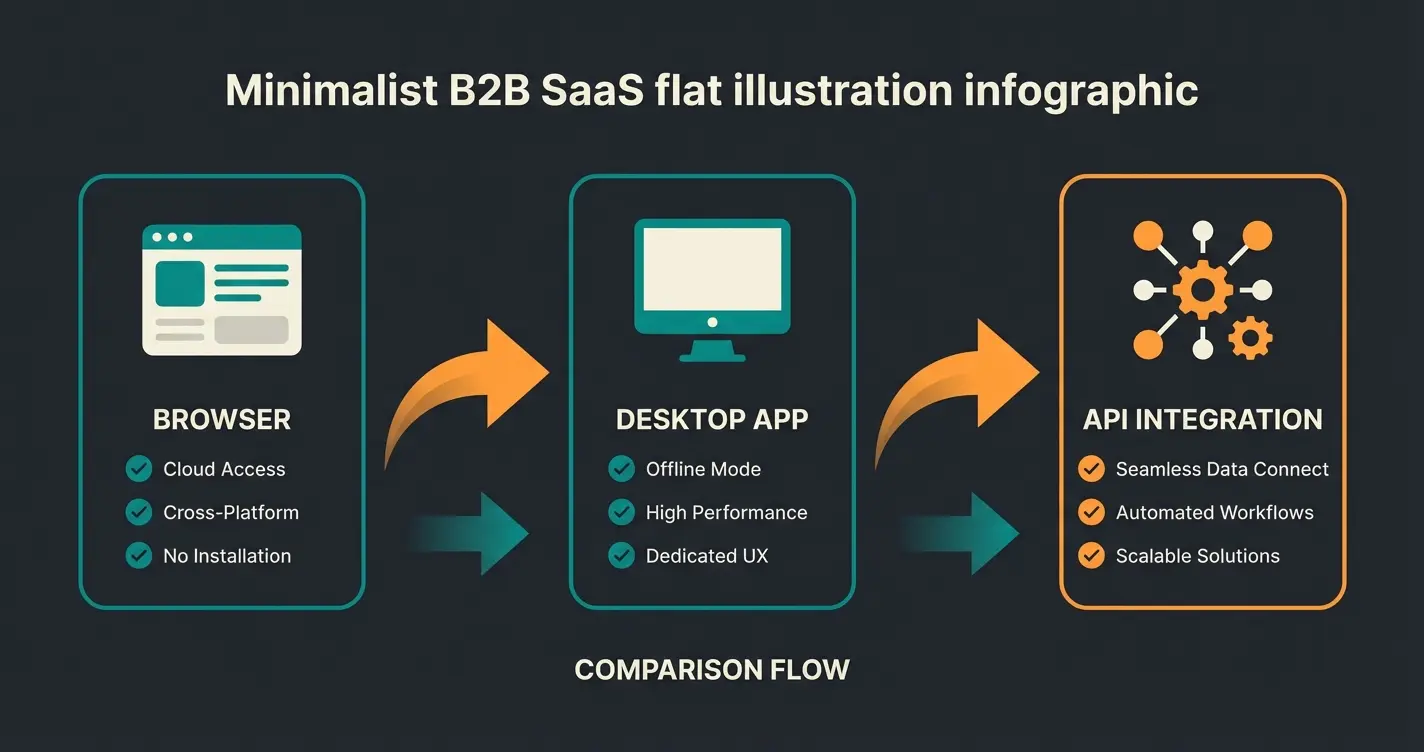
1. WhatsApp Business Web (Browser): Dies ist die browserbasierte Version, erreichbar über web.whatsapp.com. Sie erfordert keine Installation und funktioniert auf jedem Betriebssystem (Windows, Mac, Linux). Sie ist ideal für schnelle Zugriffe oder wenn Mitarbeiter an wechselnden Arbeitsplätzen arbeiten. SleekFlow beschreibt diese Lösung als perfekten Einstieg für kleinere Teams.
2. WhatsApp Desktop App (Installiert): Eine eigenständige Anwendung, die auf dem Computer installiert wird. Sie bietet tiefere Systemintegrationen, wie bessere Benachrichtigungen und Tastaturkürzel, und unterstützt im Gegensatz zur reinen Web-Version oft auch Anrufe stabiler. Laut CHIP ist die Desktop-App besonders für stationäre Arbeitsplätze empfehlenswert.
3. WhatsApp Business API (Schnittstelle): Dies ist keine App, sondern eine Schnittstelle für Software-Drittanbieter (wie Userlike, Charles oder Superchat). Sie ist notwendig für große Teams, DSGVO-konforme Skalierung und fortgeschrittene Automatisierung, kostet aber Geld. Wenn du mehr über die WhatsApp Business API erfahren möchtest, haben wir einen detaillierten Guide erstellt. Auch Superchat und HelloMateo bieten umfangreiche Informationen zu diesem Thema.
Vergleichstabelle: Web vs. Desktop App vs. API
Um zu entscheiden, ob Web WhatsApp Business für dich ausreicht oder ob du upgraden musst, hilft dieser Vergleich:
| Feature | WhatsApp Business Web | WhatsApp Desktop App | WhatsApp Business API |
|---|---|---|---|
| Zugriff | Browser (Chrome, Firefox, etc.) | Installierte Software | Über Drittanbieter-Software |
| Kosten | Kostenlos | Kostenlos | Kostenpflichtig (Nachrichtenbasiert) |
| Geräte-Limit | 1 Handy + 4 Geräte | 1 Handy + 4 Geräte | Unbegrenzt (je nach Software) |
| DSGVO-Status | Kritisch (Telefonbuch-Sync) | Kritisch (Telefonbuch-Sync) | Konform (Kein Sync nötig) |
| Anrufe | Nein (meistens) | Ja (Audio & Video) | Nein (meistens textbasiert) |
| Massennachrichten | Broadcast (max. 256) | Broadcast (max. 256) | Newsletter (Skalierbar) |
| Ideal für | Solopreneure & kleine Teams | Stationäre Arbeitsplätze | Mittelstand & Enterprise |
Einrichtung und Optimierung: Das Fundament
Die Einrichtung ist simpel, aber der Teufel steckt im Detail – besonders wenn man den Account für den professionellen Einsatz in Deutschland optimieren möchte.
Schritt-für-Schritt: Die saubere Verknüpfung
Um Business WhatsApp Web zu nutzen, musst du dein Smartphone mit dem Computer koppeln. Seit dem Update auf die Multi-Geräte-Funktion (Multi-Device) muss das Telefon danach nicht mehr permanent online sein – das bestätigt auch die offizielle WhatsApp-Dokumentation. YCloud erklärt die technischen Hintergründe dieser Funktion ausführlich.
Navigiere zu web.whatsapp.com – ein QR-Code erscheint auf dem Bildschirm.
WhatsApp Business App → Drei Punkte (Menü) → Verknüpfte Geräte → Gerät hinzufügen.
WhatsApp Business App → Einstellungen → Verknüpfte Geräte → Gerät hinzufügen.
Scanne den QR-Code auf dem Monitor mit der Handykamera.
Warte, bis die Chats geladen sind. Beim ersten Mal kann dies einige Minuten dauern.
Profil-Optimierung für den deutschen Markt
Ein häufiger Abmahngrund in Deutschland ist ein fehlendes oder schwer auffindbares Impressum in geschäftlichen Social-Media-Accounts. Da WhatsApp Business Web oft für den Erstkontakt genutzt wird, gilt dies als geschäftsmäßiges Telemedium im Sinne des § 5 DDG (Digitale-Dienste-Gesetz, ehemals TMG). Sowohl Ratgeberrecht als auch LegalSmart weisen explizit auf diese Pflicht hin.
So machst du es richtig: Da WhatsApp kein dediziertes Feld namens Impressum hat, musst du kreativ werden, um rechtssicher zu bleiben. Die Datenschutzkanzlei empfiehlt folgende Vorgehensweise:
- Die Unternehmensbeschreibung: Nutze das Beschreibungsfeld in deinem Profil. Füge ganz oben einen kurzen Satz ein: Impressum: [Link zu deinem Webseiten-Impressum].
- Sprechende Links: Verwende keine gekürzten Links (wie bit.ly), sondern Klarnamen-Links (z.B. deinefirma.de/impressum), damit der Nutzer weiß, wohin er klickt.
- Webseite: Trage deine Webseite im dafür vorgesehenen Feld ein.
- Katalog: Wenn du Produkte im Katalog hast, füge auch dort in der Beschreibung einen Hinweis auf die AGB und das Widerrufsrecht hinzu.
Tastaturkürzel für Power-User
Wer WhatsApp Web Business professionell nutzt, sollte die Maus so oft wie möglich liegen lassen. Tastaturkürzel sparen im Support-Alltag Sekunden, die sich zu Stunden summieren. Hier sind die wichtigsten Kürzel für deutsche Tastaturlayouts (QWERTZ), basierend auf Informationen von SleekFlow, Respond.io und Wondershare:
| Aktion | Windows (Strg + ...) | Mac (Cmd + ...) |
|---|---|---|
| Neuer Chat | Strg + Alt + N | Cmd + N |
| Nächster Chat | Strg + Alt + Tab | Cmd + Ctrl + ] |
| Vorheriger Chat | Strg + Alt + Umschalt + Tab | Cmd + Ctrl + [ |
| Chat archivieren | Strg + Alt + E | Cmd + E |
| Chat stummschalten | Strg + Alt + Umschalt + M | Cmd + Umschalt + M |
| Als ungelesen markieren | Strg + Alt + Umschalt + U | Cmd + Umschalt + U |
| Suchen | Strg + Alt + / | Cmd + Umschalt + F |
Hinweis: Die Kürzel können je nach Browser und Betriebssystemversion leicht variieren.
Features, die verkaufen: Vom Support zur Beratung
Die meisten Blogartikel konzentrieren sich auf die Support-Funktionen. Doch WhatsApp Business Web ist ein mächtiges Vertriebstool, wenn man die Features richtig einsetzt. Der große Bildschirm erlaubt es dir, strategischer zu arbeiten als am Handy. Für einen umfassenden Überblick über verfügbare WhatsApp Marketing Tools haben wir einen separaten Vergleich erstellt.
Der Katalog am Desktop: Visuelle Beratung
Statt nur Textnachrichten zu senden, kannst du über das Büroklammer-Symbol direkt auf deinen Produktkatalog zugreifen. Die Anwendung ist denkbar einfach: Ein Kunde fragt nach roten Sneakern. Statt eines Links zum Onlineshop sendest du direkt die Product Card aus dem WhatsApp-Katalog.
Der Vorteil: Der Kunde bleibt in der App. Die Conversion-Rate ist oft höher, da der Medienbruch entfällt. Am Desktop kannst du diese Katalog-Items viel schneller durchsuchen und versenden als am Handy. Das ist ein entscheidender Faktor für erfolgreiche KI Produktberatung im E-Commerce.
Labels als CRM-Ersatz für deine Pipeline
In der Web-Ansicht hast du eine hervorragende Übersicht über deine Labels (die farbigen Fähnchen an Chats). Nutze diese nicht nur für den Status (z.B. Bezahlt), sondern als Sales-Pipeline. BotPenguin empfiehlt diese Methode besonders für kleine Teams ohne dediziertes CRM-System.
Beispiel für eine Sales-Pipeline mit Labels:
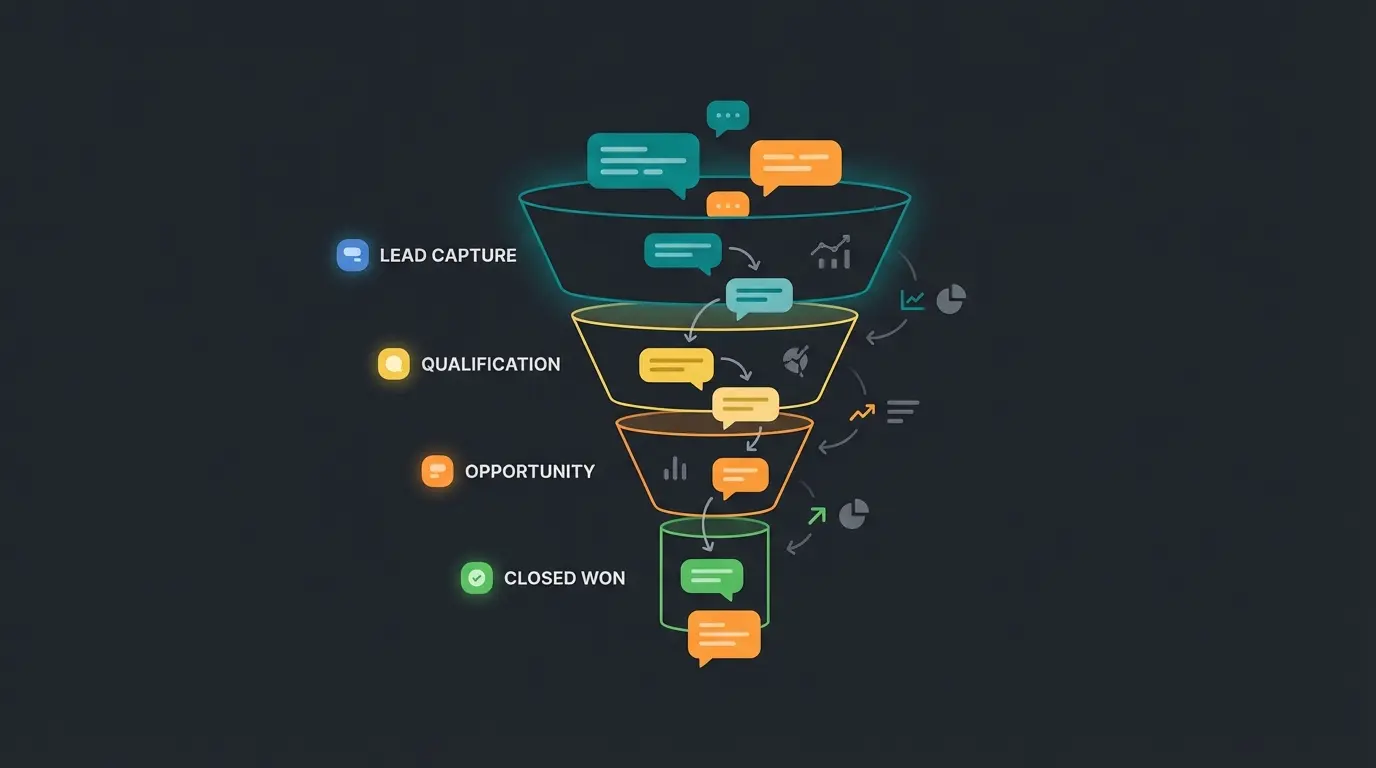
- 🔵 Label Blau: Neuer Lead (Erstkontakt)
- 🟡 Label Gelb: Beratung läuft (Produktfragen)
- 🟠 Label Orange: Angebot gesendet (Warte auf Abschluss)
- 🟢 Label Grün: Kunde / Abschluss
Über die Filterfunktion in WhatsApp Business Web kannst du morgens sofort alle Orangen Chats filtern und nachfassen. Das ist ein einfaches, aber effektives CRM-System für kleine Teams.
Schnellantworten vs. intelligente Beratung
Du kennst sicher die Schnellantworten (/danke für Vielen Dank für Ihre Anfrage...). Diese sind nützlich für Standardfloskeln. Das Problem: Im Vertrieb sind Kundenfragen oft spezifisch (Passt das Ersatzteil XY auch auf das Modell 2023?). Hier versagen statische Schnellantworten.
Die Lösung liegt in der intelligenten Kombination aus manueller Expertise und technologischer Unterstützung – hier beginnt der Übergang zur KI-gestützten Beratung.
Unser AI Sales Consultant analysiert deine Produktdaten und formuliert technisch korrekte Antworten in Sekunden – direkt in deinem WhatsApp Business Web.
Kostenlos testenDie Beratungslücke: Skalierung mit KI-Copiloten
Hier liegt die größte Content-Lücke in den meisten Ratgebern. Viele Unternehmen stehen vor dem Dilemma: Manuelles Tippen ist qualitativ hochwertig, aber nicht skalierbar. Ein Mitarbeiter schafft vielleicht 10 komplexe Beratungen pro Stunde. Chatbots hingegen sind skalierbar, aber oft dumm. Sie frustrieren Kunden mit Standardantworten und können keine technische Beratung leisten.
Der Hybrid-Ansatz für WhatsApp Web
Für 2025 empfiehlt sich ein hybrider Ansatz, der WhatsApp Business Web mit einem KI-Copiloten erweitert. Dies ist keine Vollautomatisierung, die den Menschen ersetzt, sondern eine Software, die mitliest und Vorschläge macht. Ein WhatsApp AI Chatbot kann dabei als intelligenter Assistent fungieren.
Wie das in der Praxis funktioniert: Stell dir vor, du hast ein Browser-Plugin oder eine begleitende Desktop-App, die mit deiner Produktdatenbank (PDFs, technische Datenblätter) gefüttert ist.
- Kunde fragt: Wie hoch ist der Stromverbrauch vom Modell X im Standby?
- Mensch: Müsste jetzt das Handbuch suchen (Dauer: 3 Minuten).
- KI-Copilot: Analysiert die Frage, durchsucht die hochgeladenen PDFs und schlägt dem Mitarbeiter in WhatsApp Web sofort die Antwort vor: Der Verbrauch liegt bei 0,5 Watt.
- Mensch: Klickt auf Senden oder passt die Antwort noch kurz an (Dauer: 10 Sekunden).
Vergleich: Manuell vs. Standard-Chatbot vs. KI-Beratung
Um den Unterschied der verschiedenen Ansätze zu verstehen, hilft diese Gegenüberstellung. Wenn du einen WhatsApp Chatbot einsetzen möchtest, solltest du die Unterschiede kennen:
| Kriterium | Manuelles Tippen | Standard-Chatbot | KI-Consultation |
|---|---|---|---|
| Antwortzeit | 3-5 Minuten | Sofort | 10-30 Sekunden |
| Antwortqualität | Hoch (Expertenwissen) | Niedrig (Standardfloskeln) | Hoch (datenbasiert) |
| Verkaufsfähigkeit | Sehr gut | Schlecht | Sehr gut |
| Skalierbarkeit | Begrenzt | Unbegrenzt | Sehr hoch |
| Einrichtungszeit | Keine | Mittel | Mittel |
| Persönliche Note | Sehr hoch | Keine | Hoch (menschliche Kontrolle) |
| Kosten | Personalkosten | Softwarekosten | Softwarekosten |
Vorteile des KI-Copilot-Ansatzes: Die Antworten sind technisch korrekt (basierend auf deinen Daten). Die Antwortzeit sinkt drastisch. Der Mitarbeiter hat die letzte Kontrolle – es fühlt sich für den Kunden nicht nach Roboter an. Außerdem können solche Lösungen oft Over-the-Top auf der Web-Version laufen, ohne sofort die teure WhatsApp API-Infrastruktur zu benötigen (obwohl API-Lösungen langfristig stabiler sind). Ein WhatsApp KI Chatbot kann diese Vorteile perfekt kombinieren.
Kunde stellt erste Anfrage zu einem Produkt oder Service.
Automatische Kategorisierung als neuer Lead im System.
Visuelle Product Card direkt aus dem WhatsApp-Katalog teilen.
KI-Copilot formuliert technische Antworten basierend auf Produktdaten.
Mitarbeiter finalisiert Verkauf mit persönlicher Note.
Grenzen und deutsche Compliance (DSGVO)
Wer Web WhatsApp Business in Deutschland nutzt, bewegt sich auf einem schmalen Grat. Es ist wichtig, die technischen und rechtlichen Grenzen zu kennen, um das Geschäft nicht zu gefährden. Ein effizienter KI Kundenservice muss diese Aspekte von Anfang an berücksichtigen.
Das Geräte-Limit und die 14-Tage-Regel
Aktuell kannst du ein Smartphone und bis zu vier weitere Geräte (PCs, Tablets) verknüpfen. Das 14-Tage-Limit: Wenn das Haupt-Smartphone länger als 14 Tage keine Internetverbindung hat, werden alle verknüpften Geräte aus Sicherheitsgründen automatisch ausgeloggt – so die offizielle WhatsApp-Hilfe.
Meta Verified: Es gibt ein kostenpflichtiges Abo (Meta Verified), das dieses Limit auf bis zu 10 Geräte erhöht und weitere Features freischaltet. Sinch und IT-Daily berichten, dass dies in Deutschland noch nicht flächendeckend für alle Accounts verfügbar ist und erst nach und nach ausrollt.
DSGVO: Der Elefant im Raum
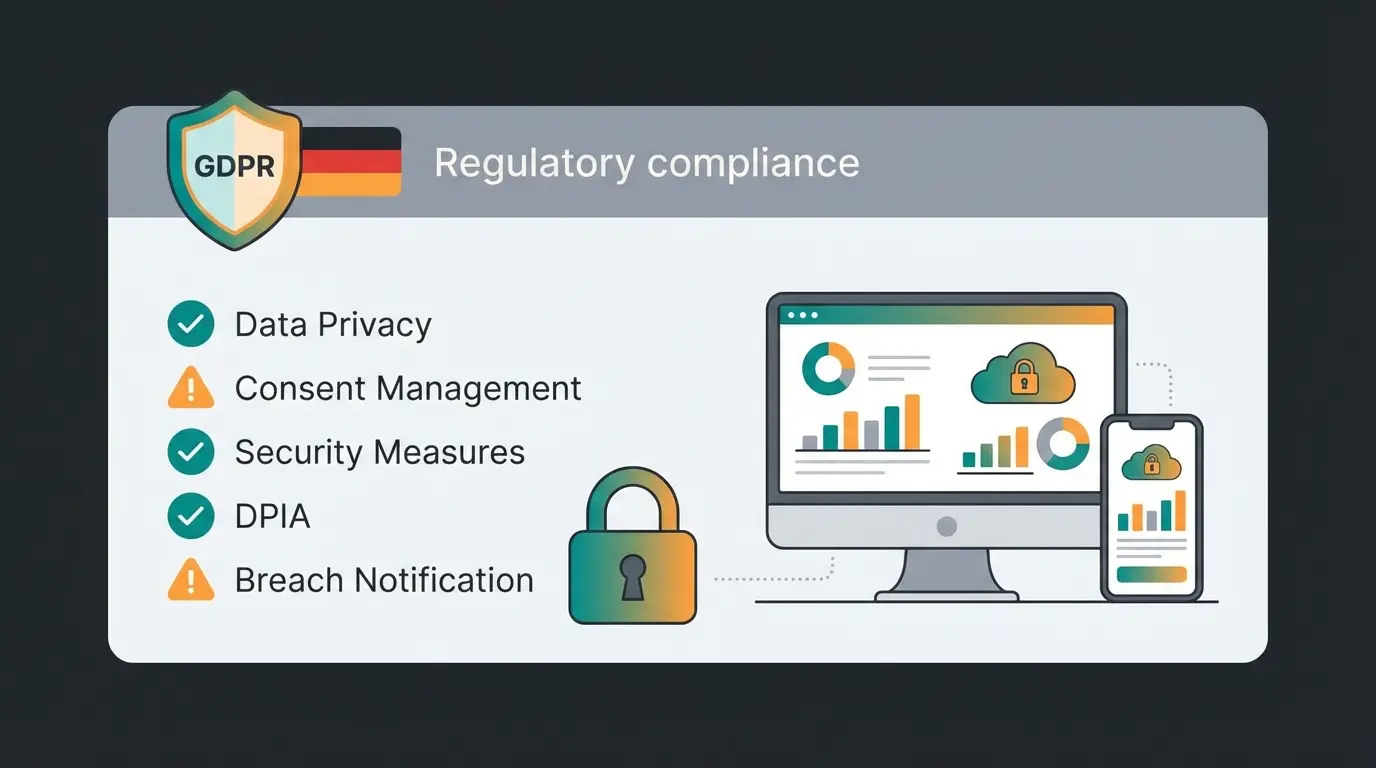
Die Nutzung der WhatsApp Business App (und damit auch der Web-Version) ist in der EU datenschutzrechtlich problematisch. Das Problem: WhatsApp greift auf das Adressbuch des Smartphones zu und lädt Kontakte auf US-Server hoch, um zu prüfen, wer WhatsApp nutzt. Dies geschieht auch mit Kontakten, die gar kein WhatsApp haben – wie Kolb Blickhan Partner und e-Recht24 ausführlich erläutern.
Die Konsequenz: Ohne Einwilligung aller Kontakte im Telefonbuch ist dies ein DSGVO-Verstoß.
Mitarbeiter-Datenschutz und Betriebsrat
Wenn Mitarbeiter WhatsApp Web auf ihren privaten Laptops oder Handys nutzen, vermischen sich berufliche und private Daten. Das Risiko: Wenn ein Mitarbeiter das Unternehmen verlässt, nimmt er die Kundenchats auf seinem Gerät mit.
Empfehlung: Nutze WhatsApp Business Web nur auf Firmenrechnern und stelle sicher, dass du über die Funktion Verknüpfte Geräte am Haupttelefon regelmäßig prüfst, wer noch eingeloggt ist. Logge unbekannte oder alte Sitzungen sofort aus.
Troubleshooting: Wenn es mal hakt
Auch 2025 läuft WhatsApp Business Web nicht immer fehlerfrei. Hier sind die häufigsten Probleme und Lösungen für den Arbeitsalltag.
Problem: Telefon nicht verbunden
Obwohl die Multi-Device-Funktion existiert, kann diese Meldung erscheinen. Lösung: Oft liegt es daran, dass die Synchronisation im Hintergrund fehlgeschlagen ist. Öffne die App auf dem Handy kurz, um den Handshake zu erneuern. Prüfe, ob der Energiesparmodus am Handy die Hintergrunddaten von WhatsApp beschränkt. WhatsApp-Marketing.info bietet weitere Tipps zu diesem Problem, ebenso die offizielle WhatsApp-Hilfeseite.
Problem: Keine Benachrichtigungen im Browser
Verpasste Nachrichten sind im Vertrieb tödlich. Check: Hast du dem Browser erlaubt, Benachrichtigungen zu senden?
- Chrome: Klicke auf das Schloss-Symbol in der Adressleiste → Website-Einstellungen → Benachrichtigungen → Zulassen.
- Windows/Mac: Prüfe den Fokus-Modus oder Nicht stören-Modus deines Betriebssystems.
Problem: QR-Code wird nicht geladen
Ursache: Meist ein Netzwerk-Problem (Firewall im Firmennetzwerk) oder ein veralteter Browser. Lösung: Leere den Cache (Strg + F5) oder versuche den Inkognito-Modus. Wenn es dort geht, blockiert eine Browser-Erweiterung (z.B. AdBlocker) das Skript. Vodafone hat einen ausführlichen Troubleshooting-Guide zu diesem Thema veröffentlicht.
Fazit: Der erste Schritt zur Professionalisierung
WhatsApp Business Web ist für deutsche Unternehmen im Jahr 2025 das unverzichtbare Einstiegstor in den Conversational Commerce. Es befreit den Vertrieb von der Tipparbeit am Smartphone, ermöglicht professionellere Antworten durch Tastatur und großen Bildschirm und bietet mit Katalogen und Labels erste CRM-Funktionen.
Doch es ist nur der Anfang. Sobald dein Team wächst (mehr als 4 Personen) oder die DSGVO-Compliance zur Priorität wird (was sie sein sollte), stößt du an die Grenzen der Web-Version. Ein KI Chatbot Verkaufsberater kann diese Grenzen durchbrechen.
Die Zukunft gehört der hybriden Beratung: Unternehmen, die WhatsApp Business Web heute erfolgreich nutzen, setzen nicht mehr nur auf manuelle Arbeit. Sie integrieren intelligente Tools, die ihre Mitarbeiter unterstützen. Wenn du einen KI Chatbot nutzen möchtest, haben wir einen 6-Schritte-Guide für die Einführung erstellt.
Deine Handlungsempfehlung
- Starten: Richte WhatsApp Business Web ein und verknüpfe deine wichtigsten Arbeitsplätze.
- Recht: Prüfe dein Impressum und bereinige das Kontaktbuch des Quell-Smartphones.
- Optimieren: Nutze Labels für deine Sales-Pipeline.
- Skalieren: Wenn du merkst, dass deine Mitarbeiter mit komplexen Anfragen überfordert sind, suche nach einer AI Copilot-Lösung, die in deinem Browser läuft und technische Antworten vorformuliert.
FAQ: Häufige Fragen zu WhatsApp Business Web
Ja und Nein. Du benötigst ein Handy für die erste Einrichtung (QR-Code Scan). Danach kannst du das Handy bis zu 14 Tage offline lassen, bevor eine erneute Verifizierung nötig ist. Die Multi-Device-Funktion ermöglicht also eine weitgehend unabhängige Nutzung am Desktop.
Ja, die Nutzung der Browser-Version und der Desktop-App ist komplett kostenlos. Kosten entstehen erst bei Nutzung der WhatsApp Business API oder spezieller Premium-Abos von Meta wie Meta Verified.
Ja, bis zu vier weitere Geräte können gleichzeitig auf denselben Account zugreifen. Alle sehen, was die anderen schreiben. Für größere Teams mit mehr als 5 gleichzeitigen Nutzern benötigst du die WhatsApp Business API.
Du findest es im Profil des Unternehmens. Klicke auf dein eigenes Profilbild oben links, um zu sehen, wie es für Kunden dargestellt wird. Stelle sicher, dass der Link dort klickbar ist und zu deiner vollständigen Impressumsseite führt.
WhatsApp Business Web läuft direkt im Browser ohne Installation und ist plattformunabhängig. Die Desktop-App muss installiert werden, bietet aber bessere Systemintegration, stabilere Anrufe und optimierte Benachrichtigungen. Für mobiles Arbeiten an verschiedenen Rechnern ist Web besser, für feste Arbeitsplätze die Desktop-App.
Teste unseren AI Sales Consultant und verwandle technische Produktfragen in Sekunden in überzeugende Antworten. Ohne API-Kosten, ohne komplizierte Einrichtung.
Jetzt kostenlos starten
Marco ist Managing Director und Mitgründer von Qualimero. Als ehemaliger BCG-Berater und WHU-Absolvent mit Erfahrung bei OBI next verbindet er strategische Unternehmensberatung mit operativem E-Commerce-Know-how — und sorgt dafür, dass KI-Lösungen messbaren geschäftlichen Mehrwert liefern.