Vom Smartphone-Chaos zum Vertriebs-Cockpit
Stell dir vor, dein Vertriebsteam müsste E-Mails ausschließlich auf dem Smartphone tippen. Absurd, oder? Doch genau das passiert täglich in tausenden deutschen Unternehmen, die WhatsApp Business nutzen. Während der Kanal selbst boomt – mit Öffnungsraten von über 90 Prozent – scheitert die Professionalisierung oft an der Hardware.
Das Smartphone ist perfekt für den schnellen Schnappschuss oder die kurze Sprachnachricht unterwegs. Aber für komplexe Beratungsgespräche, das Versenden von Angeboten oder das schnelle Abarbeiten von Support-Tickets ist der Touchscreen ein Flaschenhals. Hier kommt WhatsApp Business Desktop ins Spiel – der Download für PC und Mac, der deinen Workflow revolutioniert.
Dieser Artikel ist nicht nur eine Installationsanleitung. Er ist dein strategischer Leitfaden, um WhatsApp von einem reinen Chat-Kanal in ein High-Touch Sales Cockpit zu verwandeln. Wir beleuchten die technischen Feinheiten für Windows und Mac, decken die massiven DSGVO-Lücken auf, die andere verschweigen, und zeigen dir, wie du mit der richtigen Desktop-Strategie und KI deine Konversionsraten steigerst. Wenn du noch nicht mit den grundlegenden Funktionen von WhatsApp Business vertraut bist, empfehle ich dir zunächst unseren Einführungsartikel.
WhatsApp-Nachrichten werden fast immer gelesen
Maximale verknüpfte Geräte bei der kostenlosen App
So lange funktioniert Desktop ohne Handy-Verbindung
Möglicher Speicherbedarf der neuen Windows-App
WhatsApp Business Download für PC & Mac einrichten
Bevor wir in die Strategie eintauchen, müssen die Grundlagen sitzen. Es gibt zwei Hauptwege, WhatsApp Business auf den Computer zu bringen: die browserbasierte Version (WhatsApp Web) und die installierbare Anwendung (WhatsApp Business Desktop App). Beide haben ihre Berechtigung – abhängig von deinen Anforderungen und der verfügbaren Hardware.
Option A: WhatsApp Web – Der schnelle Weg ohne Installation
Diese Variante ist ideal für temporäre Zugriffe oder wenn du auf Firmenrechnern keine Software installieren darfst. Der WhatsApp Business Download für PC entfällt hier komplett – du brauchst nur einen modernen Browser.
- Öffne deinen Browser (Chrome, Edge, Firefox, Safari)
- Navigiere zu web.whatsapp.com
- Du siehst einen QR-Code zur Verknüpfung
- Scanne den Code mit deinem Smartphone (siehe Synchronisierungs-Prozess unten)
Option B: WhatsApp Business Desktop App für Windows & Mac
Für Power-User, die Tastaturkürzel und native Systembenachrichtigungen benötigen, ist die installierte App die bessere Wahl. So bekommst du den WhatsApp Business PC Download:
- Für Windows: Lade die App aus dem Microsoft Store herunter oder besuche die offizielle WhatsApp-Website
- Für Mac: Nutze den Mac App Store oder den direkten Download von der WhatsApp-Website
- Die Installation erfolgt automatisch nach dem Download
- Nach dem Start erscheint der QR-Code zur Verknüpfung
Der QR-Code Synchronisierungs-Prozess
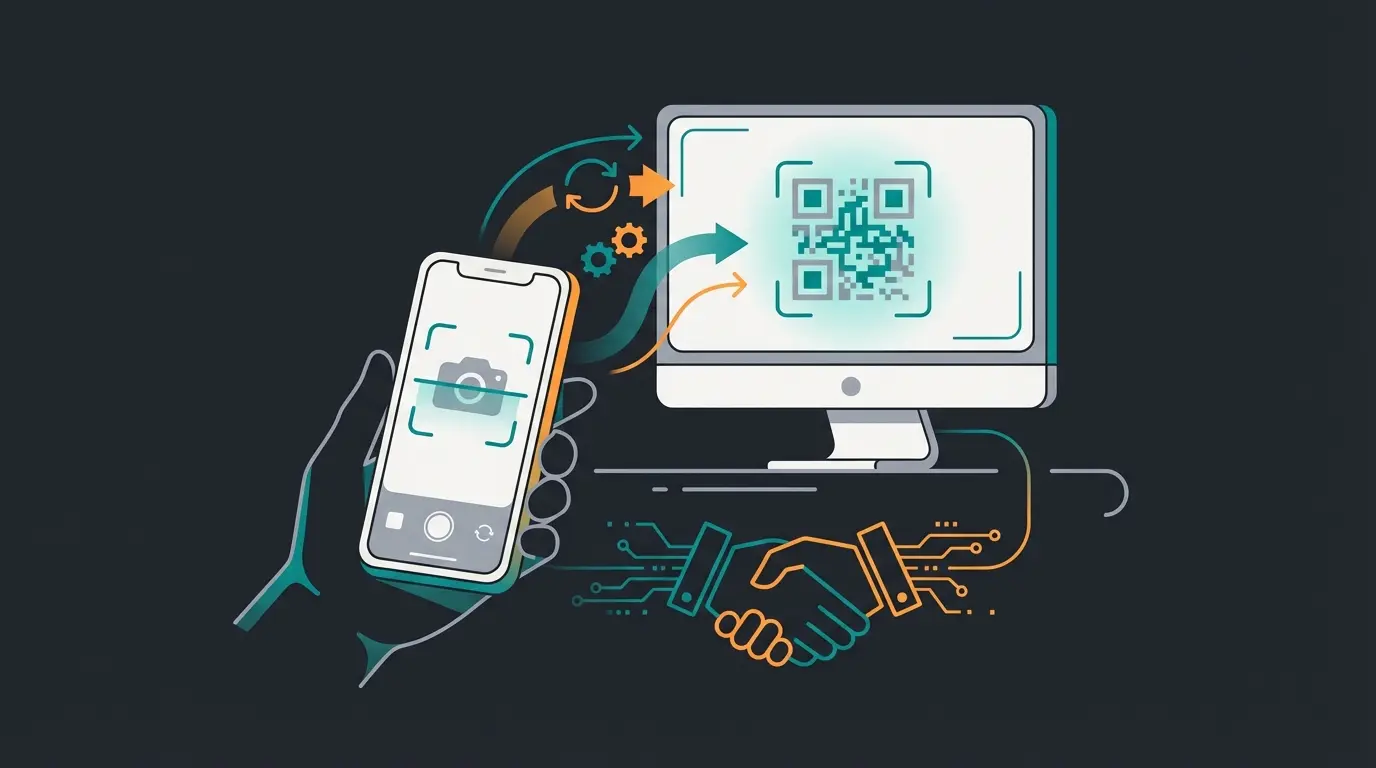
Egal für welche Option du dich entscheidest, die Verknüpfung funktioniert gleich. WhatsApp nennt dies Verknüpfte Geräte (Linked Devices). Laut der offiziellen WhatsApp-Dokumentation ist der Prozess in wenigen Schritten erledigt:
- Öffne die WhatsApp Business App auf deinem Smartphone
- Android: Tippe auf die drei Punkte oben rechts > Verknüpfte Geräte
- iOS: Gehe auf Einstellungen > Verknüpfte Geräte
- Tippe auf Gerät hinzufügen
- Scanne den QR-Code auf deinem PC-Monitor mit der Handykamera
- Warte kurz, bis die Synchronisierung abgeschlossen ist
Windows vs. Mac: Technische Unterschiede 2025
Die meisten Anleitungen werfen Windows und Mac in einen Topf. Doch aktuelle technische Änderungen haben massive Auswirkungen auf die Performance, die du kennen solltest, bevor du dich für einen Workflow entscheidest. Diese Details entscheiden oft darüber, ob dein Team effizient arbeitet oder mit technischen Problemen kämpft.
Windows: Die WebView2-Kontroverse
Bis vor Kurzem nutzte WhatsApp unter Windows eine native UWP-App (Universal Windows Platform), die schnell und ressourcenschonend war. Meta hat diese native App jedoch weitgehend durch eine WebView2-Version ersetzt – mit spürbaren Konsequenzen für die Performance.
Was das bedeutet: Die App ist technisch gesehen nur noch ein Web-Wrapper (ähnlich einem Browser-Tab), der in einem Container läuft. Das bringt ein erhebliches Problem mit sich, wie Windows Forum und Windows Latest berichten: Während die alte App oft nur etwa 100 MB Arbeitsspeicher benötigte, kann die neue Version bei intensiver Nutzung bis zu 2 GB RAM belegen.
Mac: Der Sprung zu Catalyst
Auf der Apple-Seite gab es ebenfalls einen Wechsel. Die alte, auf Electron basierende App wurde eingestellt. Wie WABetaInfo und 9to5Mac berichten, basiert die neue Mac-App auf Mac Catalyst. Das bedeutet, sie teilt sich den Code mit der iPhone-App, läuft aber nativ auf macOS.
- Vorteil: Die App ist deutlich schneller und energiesparender als die alte Version
- Nachteil: Einige Funktionen hinken der Web-Version manchmal hinterher, da sie auf der iOS-Architektur basieren
- Besonderheit: Bessere Integration ins System – z.B. Drag & Drop von Dateien aus dem Finder funktioniert reibungslos
| Aspekt | Windows (WebView2) | Mac (Catalyst) |
|---|---|---|
| RAM-Verbrauch | Hoch (bis zu 2 GB) | Moderat (optimiert) |
| Energieverbrauch | Höher durch Web-Wrapper | Niedriger durch native Architektur |
| System-Integration | Begrenzt | Vollständig (Finder, Drag & Drop) |
| Update-Zyklus | Häufig | An iOS-Updates gekoppelt |
| Empfehlung | Browser-Alternative prüfen | App Store Version nutzen |
Business-Features für das Sales Cockpit
Vergiss den reinen Support-Gedanken. Wenn du WhatsApp Business Desktop nutzt, hast du ein Verkaufsinstrument vor dir. Mit den richtigen Features verwandelst du den Messenger in ein echtes Consultation Cockpit für beratungsintensive Verkäufe. Hier sind die Features, die deinen Workflow beschleunigen und deine Konversionen steigern.
Schnellantworten mit der Tastatur meistern
Auf dem Handy sind Schnellantworten nützlich, auf dem Desktop sind sie mächtig. Der entscheidende Unterschied liegt in der Geschwindigkeit der Eingabe und der Möglichkeit, komplexe Textbausteine blitzschnell abzurufen.
- Der Befehl: Tippe / in das Textfeld
- Der Effekt: Es öffnet sich sofort eine Liste deiner gespeicherten Textbausteine
- Beispiele: /angebot, /begruessung, /iban, /versand, /rueckgabe
- Sales-Anwendung: Versende in Sekunden komplexe Produktbeschreibungen oder rechtliche Disclaimer ohne Copy & Paste
Diese Funktion ist besonders wertvoll für Kundenservice als Umsatztreiber – denn schnelle, professionelle Antworten erhöhen die Kundenzufriedenheit und damit die Kaufwahrscheinlichkeit erheblich.
Katalog-Management am großen Bildschirm
Einen Katalog auf dem Handy zu pflegen, ist mühsam und fehleranfällig. Am Desktop eröffnen sich völlig neue Möglichkeiten für effizientes Produktmanagement. Wie Pocketnow berichtet, kannst du Artikel auch gezielt ein- und ausblenden:
- Bilder per Drag & Drop aus dem Datei-Explorer oder Finder hochladen
- Artikel verbergen, die gerade nicht auf Lager sind (Hide/Unhide Funktion)
- Preise und Beschreibungen mit einer echten Tastatur schnell editieren
- Mehrere Produkte gleichzeitig bearbeiten ohne umständliches Scrollen
Sales-Anwendung: Während eines Chats kannst du über das Büroklammer-Symbol direkt Produkte aus deinem Katalog in den Chat senden, um eine visuelle Kaufberatung durchzuführen. Das ist besonders effektiv, wenn du WhatsApp als Chatbot für Verkaufsberatung nutzen möchtest.
Dateiaustausch und Drag-and-Drop
Im B2B-Vertrieb müssen oft PDFs, Rechnungen oder technische Zeichnungen versendet werden. Die Desktop-App macht diesen Prozess deutlich effizienter als die mobile Version.
- Funktion: Ziehe eine Datei direkt vom Desktop in das Chat-Fenster
- Limit: Achte auf die Dateigrößenlimits (oft 100 MB für Dokumente, kann variieren)
- Unterstützte Formate: PDF, Word, Excel, PowerPoint, Bilder und mehr
- Sales-Anwendung: Sende das Angebot als PDF während du mit dem Kunden chattest
Ein praktisches Beispiel: Du besprichst ein Angebot mit einem Kunden und sendest gleichzeitig das PDF. Der Kunde fragt: Wo ist der Rabatt? Du antwortest sofort: Schauen Sie mal auf Seite 2, da habe ich den Sonderpreis eingetragen. Diese Echtzeit-Beratung erhöht die Abschlussquote erheblich.
Labels als Mini-CRM für Pipeline-Steuerung
Nutze Labels wie ein vereinfachtes CRM-System, um den Überblick über deine Verkaufspipeline zu behalten. Diese Funktion ist besonders wertvoll, wenn du noch kein vollwertiges CRM-System im Einsatz hast.
- Neuer Kunde (Blau) – Erstanfragen und neue Leads
- Bestellung bezahlt (Lila) – Abgeschlossene Transaktionen
- Wartet auf Angebot (Gelb) – Aktive Verkaufschancen
- Nachfassen (Grün) – Follow-up erforderlich
- VIP-Kunde (Orange) – Besonders wichtige Kontakte
Filter-Funktion: Auf dem Desktop kannst du oben in der Chatliste nach Labels filtern, um z.B. alle offenen Angebote am Montagmorgen systematisch abzuarbeiten. So geht kein Lead verloren.

Tastatur-Shortcuts für Power-User
Zeit ist Geld. Wer die Maus benutzt, verliert wertvolle Sekunden bei jeder Aktion. Mit den richtigen Tastaturkürzeln fliegst du durch deine Inbox und bearbeitest Anfragen in Rekordzeit. Hier sind die wichtigsten Shortcuts für WhatsApp Business auf PC und Mac, zusammengestellt aus verschiedenen Quellen wie Cashify, GizmoTimes, XDA und ShortcutGuru:
| Aktion | Windows Shortcut | Mac Shortcut | Warum wichtig für Sales? |
|---|---|---|---|
| Neuer Chat | Ctrl + N | Cmd + N | Schneller Start bei Inbound-Leads |
| Suche im Chat | Ctrl + Shift + F | Cmd + Shift + F | Finden von Bestellnummern oder Details |
| Chat archivieren | Ctrl + E | Cmd + E | Inbox Zero Prinzip anwenden |
| Als ungelesen markieren | Ctrl + Shift + U | Cmd + Shift + U | Wichtiges To-Do für später markieren |
| Stummschalten | Ctrl + Shift + M | Cmd + Shift + M | Fokus bei nervigen Gruppen behalten |
| Nächster Chat | Ctrl + Tab | Cmd + Tab | Schnelles Abarbeiten der Liste |
| Emoji-Picker | Ctrl + Shift + E | Cmd + Shift + E | Persönliche Note in Sekunden |
| Chat-Info öffnen | Ctrl + Shift + I | Cmd + Shift + I | Kundenhistorie schnell einsehen |
Die DSGVO-Falle: Warum die kostenlose App riskant ist
Bis hierhin klingt alles gut. Doch jetzt müssen wir über die Risiken sprechen. Viele Unternehmen nutzen die kostenlose WhatsApp Business App Desktop und bewegen sich damit auf extrem dünnem Eis – sowohl rechtlich als auch operativ. Diese Risiken werden oft verschwiegen, können aber existenzbedrohend sein.
Das DSGVO-Problem im Detail
In Deutschland ist die Nutzung der Standard WhatsApp Business App – auch auf dem Desktop – hochproblematisch. Wie Datenschutzexperten von Heydata und Memacon warnen, gibt es drei zentrale Problemfelder:
- Adressbuch-Upload: Die App synchronisiert Kontakte. Selbst wenn du dies am Desktop unterbindest, geschieht es über das verknüpfte Haupt-Smartphone. Daten von Kontakten, die kein WhatsApp nutzen, landen so auf US-Servern von Meta.
- Metadaten-Verarbeitung: Auch bei Ende-zu-Ende-Verschlüsselung fallen Metadaten an: Wer schreibt wem, wann, wie oft, von welchem Standort. Diese Daten werden von Meta verarbeitet und analysiert.
- Fehlender AVV: Es gibt keinen Auftragsverarbeitungsvertrag (AVV) mit Meta für die kostenlose App. Nach Art. 28 DSGVO ist dieser für Unternehmen aber Pflicht, wenn Kundendaten verarbeitet werden.
Auch Lime Technologies bestätigt diese Einschätzung und empfiehlt Unternehmen dringend den Wechsel zur API-Lösung für rechtssichere Geschäftskommunikation.
Operative Grenzen als Skalierungskiller
Neben den rechtlichen Risiken gibt es handfeste operative Einschränkungen, die wachsende Teams ausbremsen. Laut Sinch und der WhatsApp-FAQ sind diese Limits fest eingebaut:
- Das 4-Geräte-Limit: Du kannst maximal 4 Geräte zusätzlich zum Handy verknüpfen. Für einen Solopreneur okay, für ein Vertriebsteam von 5 Personen unmöglich.
- Keine Nutzerzuweisung: Wenn Gerät A eine Nachricht liest, erscheint sie auf Gerät B als gelesen. Niemand weiß: Hat Kollege Müller das schon bearbeitet? Es entsteht Chaos.
- Die 14-Tage-Regel: Wenn das Haupt-Smartphone 14 Tage lang nicht online war (z.B. Urlaub des Chefs, Handy defekt), werden alle Desktop-Verbindungen getrennt. Der Support steht still.
- Keine CRM-Integration: Kundenhistorie, Kaufverhalten oder Support-Tickets lassen sich nicht mit der App verknüpfen.
Das 4-Geräte-Limit wird zum Engpass
Fehlende Nutzerzuweisung führt zu Chaos
14-Tage-Regel trennt alle Verbindungen
Ohne API keine professionelle Skalierung möglich
Die professionelle Lösung: API und Hybrid-KI
Wenn du an die Grenzen der Desktop-App stößt (DSGVO, Teamgröße über 2 Personen, Automatisierungswunsch), ist der Wechsel zur WhatsApp Business API über einen Lösungsanbieter der logische Schritt. Doch der wahre Vorteil liegt nicht nur in der Compliance, sondern in der Consultative AI – einer völlig neuen Art der Kundenberatung.
Warum einfache Menu-Bots ausgedient haben
Die kostenlose App bietet nur einfache Begrüßungsnachrichten und Abwesenheitsnotizen. Die API ermöglicht Chatbots. Aber Vorsicht: Niemand mag dumme Menü-Bots mit Optionen wie Drücken Sie die 1 für Support. Diese Art der Automatisierung frustriert Kunden mehr, als sie hilft.
Moderne KI im Kundenservice geht einen völlig anderen Weg. Statt starrer Menüstrukturen verstehen KI-gestützte Systeme natürliche Sprache und können kontextbezogen antworten – ein enormer Unterschied in der Kundenerfahrung.
KI als Co-Pilot im Desktop-Cockpit
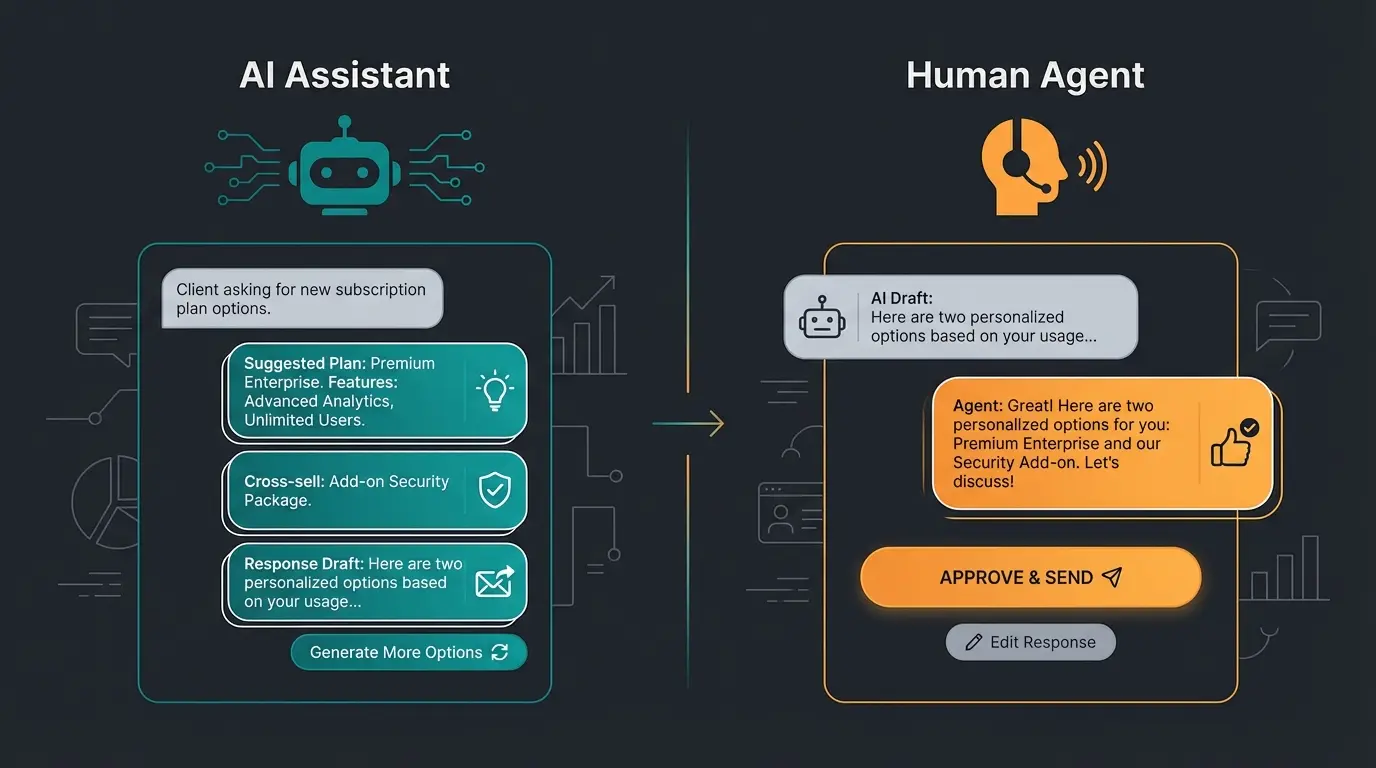
Moderne API-Lösungen integrieren ChatGPT-ähnliche KI direkt in die Desktop-Oberfläche. Das Konzept: AI-Assisted Humans – die KI unterstützt, der Mensch entscheidet. Dieses Hybrid-Modell kombiniert das Beste aus beiden Welten.
Stell dir folgendes Szenario vor: Ein Kunde fragt: Habt ihr das Hemd auch in einer Farbe, die zu einer beigen Chino passt?
- Kostenlose App: Der Mitarbeiter muss überlegen, im Katalog suchen, eine Antwort tippen – das dauert Minuten.
- API mit KI: Die KI analysiert die Frage, kennt deinen Katalog und schlägt dem Mitarbeiter am Desktop eine Antwort vor: Ja, das Modell Milano in Navy-Blau passt hervorragend dazu. Hier ist der Link...
- Der Hybrid-Faktor: Der Mitarbeiter klickt nur auf Senden oder passt den Text an. Das ist High-Touch Sales mit der Geschwindigkeit von KI.
Wenn du tiefer in die Möglichkeiten einsteigen möchtest, lies unseren Artikel darüber, wie du einen KI Chatbot einführen kannst – mit konkreten Schritten für die Implementierung.
Praxisbeispiel: Mode-Retailer mit KI-Beratung
Ein mittelständischer Mode-Retailer hat sein WhatsApp-Team von 3 auf 1 Mitarbeiter reduziert – bei gleichzeitig höherer Kundenzufriedenheit. Wie? Die KI-gestützte Produktberatung übernimmt 80% der Standardfragen: Größenberatung, Farbempfehlungen, Lieferzeiten.
Der eine verbleibende Mitarbeiter kümmert sich um komplexe Fälle, Reklamationen und VIP-Kunden. Das Ergebnis: Die durchschnittliche Antwortzeit sank von 4 Stunden auf 90 Sekunden. Die Conversion-Rate stieg um 34%.
Teste unsere intelligente Produktberatung und verwandle WhatsApp in dein leistungsstärkstes Verkaufstool. Kein IT-Projekt, keine langen Wartezeiten.
Jetzt kostenlos startenVergleich: Desktop App vs. API-Lösung
Hier siehst du auf einen Blick, warum der Wechsel für wachsende Unternehmen früher oder später unvermeidbar wird. Die Unterschiede betreffen nicht nur Features, sondern fundamentale Geschäftsanforderungen. Mehr Details zu den WhatsApp Business Preisen findest du in unserem separaten Guide.
| Feature | WhatsApp Business App (Desktop) | WhatsApp Business API |
|---|---|---|
| Kosten | Kostenlos | Monatliche Gebühr + Gesprächskosten |
| Geräte-Limit | Max. 4 Geräte + 1 Handy | Unbegrenzte Nutzer und Geräte |
| DSGVO-Konformität | ❌ Nein (Adressbuch-Sync, kein AVV) | ✅ Ja (Kein Sync, AVV möglich) |
| Multi-User | Chaotisch (alle sehen alles) | Professionell (Tickets zuweisen, Status) |
| Automatisierung | Nur Begrüßung/Abwesenheit | Chatbots, Flows, KI-Integrationen |
| Newsletter | Broadcast (max. 256, hohe Block-Gefahr) | Marketing-Kampagnen (unbegrenzt, DSGVO-konform) |
| Integrationen | Keine (Insel-Lösung) | CRM (HubSpot, Salesforce, Shopify, etc.) |
| KI-Fähigkeit | Keine | Consultative AI mit Produktwissen |
| Support-Level | Self-Service | Dedizierter Partner-Support |
Der Wechsel zur API bedeutet nicht, dass du komplett neu starten musst. Die meisten Anbieter ermöglichen eine nahtlose Migration deiner bestehenden Nummer. Und mit der richtigen Kundenservice Automatisierung mit KI amortisiert sich die Investition oft innerhalb weniger Monate.
Troubleshooting: Häufige Desktop-Probleme lösen
Selbst mit der besten Vorbereitung können technische Probleme auftreten. Hier sind die häufigsten Stolpersteine und ihre Lösungen, damit du schnell wieder arbeitsfähig bist.
Verbindungsprobleme mit dem Smartphone
Das häufigste Problem: Der Desktop zeigt Telefon nicht verbunden an, obwohl das Handy neben dir liegt. Hier ist der schnelle Troubleshooting-Prozess:
- Internet prüfen: Ist dein Smartphone mit WLAN oder mobilen Daten verbunden?
- Energiesparmodus deaktivieren: Manche Android-Geräte schließen WhatsApp im Hintergrund
- App aktualisieren: Sowohl auf dem Handy als auch auf dem Desktop
- Gerät erneut verknüpfen: Trenne die Verbindung und scanne den QR-Code neu
- 14-Tage-Regel: War dein Handy länger offline? Dann ist die Trennung korrekt
Hoher Speicherverbrauch unter Windows
Wie bereits erwähnt, kann die neue WebView2-Version unter Windows erheblich RAM verbrauchen. Schnelle Abhilfe:
- WhatsApp Desktop schließen und neu starten (leert den Speicher-Cache)
- Weniger Chats gleichzeitig geöffnet halten
- Auf WhatsApp Web im Browser wechseln (oft effizienter)
- Windows-Updates installieren (WebView2 wird regelmäßig optimiert)
Benachrichtigungen kommen nicht an
Verpasste Nachrichten kosten Umsatz. So stellst du sicher, dass du keine Kundenanfrage übersiehst:
- Windows: Einstellungen > System > Benachrichtigungen > WhatsApp aktivieren
- Mac: Systemeinstellungen > Mitteilungen > WhatsApp > Mitteilungen erlauben aktivieren
- Fokus-Modus: Prüfe, ob Nicht stören oder Fokus aktiviert ist
- In-App: WhatsApp Desktop > Einstellungen > Benachrichtigungen überprüfen
Wann solltest du zur API wechseln?
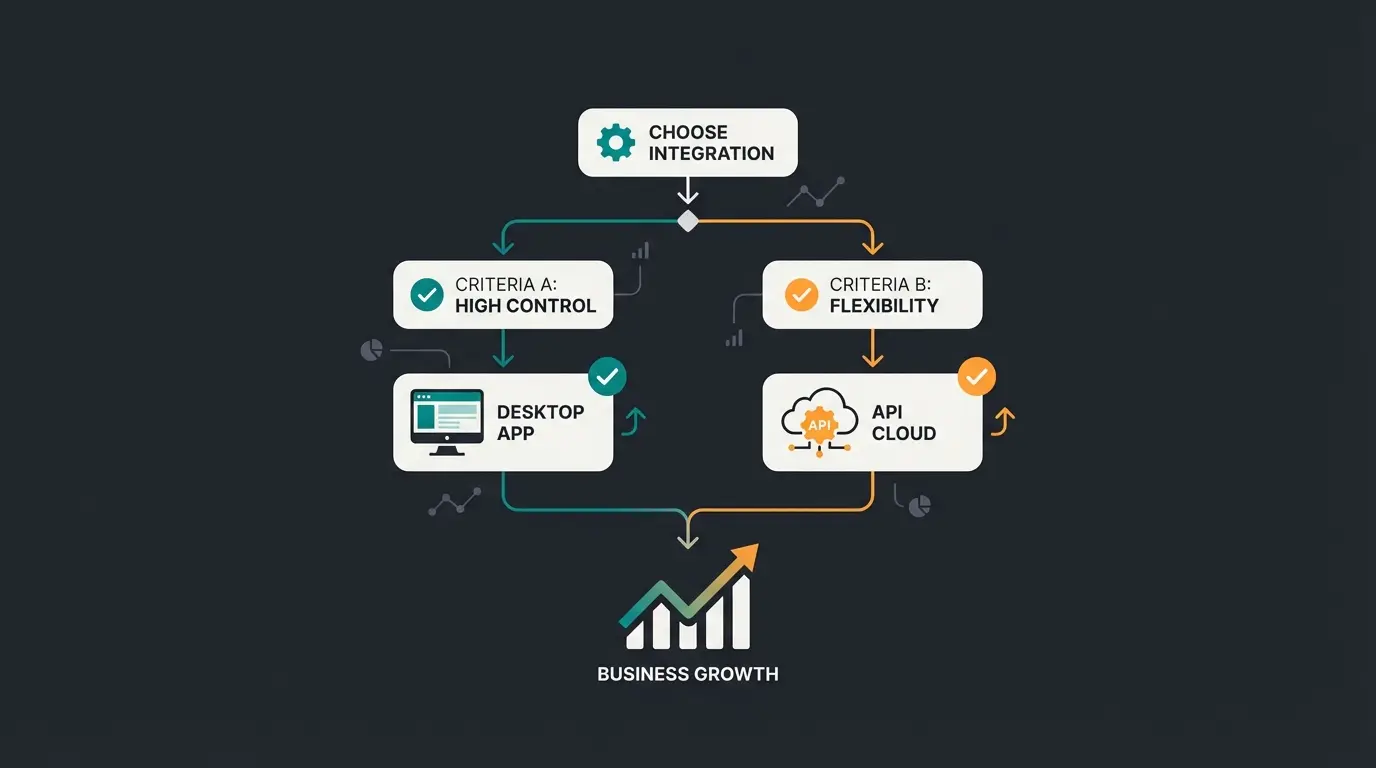
Die Entscheidung zwischen kostenloser Desktop-App und API-Lösung hängt von deiner spezifischen Situation ab. Hier ist eine klare Orientierung, die dir bei der Entscheidung hilft. Wenn du gerade erst startest, hilft dir unser Guide zum WhatsApp Business einrichten.
Bleib bei der kostenlosen Desktop-App, wenn...
- Du ein Solopreneur oder ein sehr kleines Team (max. 2 Personen) bist
- Du das DSGVO-Risiko kennst und auf eigene Verantwortung akzeptierst
- Du weniger als 20 Nachrichten pro Tag erhältst
- Keine sensiblen Kundendaten über WhatsApp ausgetauscht werden
- Du keinen Bedarf an CRM-Integration oder Automatisierung hast
Wechsle zur API-Lösung, wenn...
- Du Rechtssicherheit benötigst – DSGVO ist in Deutschland nicht verhandelbar
- Mehr als 4 Personen Zugriff auf den Account brauchen
- Du WhatsApp nicht nur zum Reagieren, sondern zum aktiven Verkaufen und Beraten nutzen willst
- Du CRM-Daten (z.B. Kunde hat gestern gekauft) direkt im Chat sehen möchtest
- Du von WhatsApp Bot KI Revolution profitieren willst
- Dein Unternehmen wächst und du Skalierbarkeit brauchst
WhatsApp Business Desktop ist ein mächtiger erster Schritt weg vom Smartphone-Chaos. Aber für professionelle Unternehmen ist es oft nur die Brücke zur echten Skalierung mit einer API-Lösung. Der KI Kundenservice Support kann dabei helfen, diese Skalierung effizient umzusetzen.
Häufig gestellte Fragen (FAQ)
Nein und Ja. Es gibt keine exklusive Business-Version der Desktop-App. Du lädst die normale WhatsApp Desktop App herunter. Wenn du dich jedoch mit dem QR-Code deines Business-Accounts einloggst, passt sich die Oberfläche automatisch an und zeigt Business-Features wie Schnellantworten, Labels und Katalog-Zugriff an. Wie Heltar bestätigt, erkennt die App automatisch, ob du einen Standard- oder Business-Account verwendest.
Ja, das ist möglich. Mit der Multi-Geräte-Funktion kannst du bis zu 4 zusätzliche Geräte (PCs, Macs, Tablets) gleichzeitig verbinden. Alle Geräte synchronisieren die Nachrichten in Echtzeit. Beachte jedoch, dass es keine Möglichkeit gibt, Nachrichten bestimmten Nutzern zuzuweisen – alle sehen alles. Für echtes Team-Management brauchst du die API-Lösung. Mehr Details dazu findest du bei Gesditel.
In der Standard-Version: Nein. Da die App Kontakte synchronisiert und Metadaten auf US-Servern verarbeitet, ohne dass ein Auftragsverarbeitungsvertrag (AVV) vorliegt, raten Datenschutzbeauftragte von der geschäftlichen Nutzung der kostenlosen App ab. Nur die API-Lösung gilt als sicher, da hier kein Adressbuch-Sync stattfindet und AVVs mit dem Anbieter geschlossen werden können.
Seit dem Wechsel auf die WebView2-Technologie im Jahr 2024/2025 verhält sich die App eher wie ein Browser-Tab. Dies führt zu einem deutlich höheren RAM-Verbrauch (bis zu 2 GB) im Vergleich zur alten nativen App. Auf schwächeren PCs mit 8 GB RAM oder weniger empfiehlt sich daher die Nutzung direkt im Browser über web.whatsapp.com – das ist oft ressourcenschonender als die installierte App.
Ja, eingeschränkt. Nach der ersten Koppelung kann dein Handy bis zu 14 Tage lang offline sein (z.B. leerer Akku, Reparatur), und du kannst trotzdem am Desktop weiterarbeiten. Nach 14 Tagen Inaktivität des Hauptgeräts werden die verknüpften Geräte aus Sicherheitsgründen automatisch getrennt und du musst den QR-Code erneut scannen.
Fazit: Dein nächster Schritt zum Sales-Cockpit
WhatsApp Business Desktop transformiert den beliebtesten Messenger von einer mobilen Chat-App in ein echtes Vertriebswerkzeug. Mit Tastaturkürzeln, Drag-and-Drop-Dateiaustausch und Katalog-Management am großen Bildschirm steigerst du deine Effizienz erheblich. Doch diese Vorteile haben Grenzen.
Die kostenlose Desktop-App bleibt ein Einstiegswerkzeug mit klaren Limitierungen: DSGVO-Risiken, das 4-Geräte-Limit und fehlende Team-Funktionen machen sie für wachsende Unternehmen ungeeignet. Wenn du ernsthaft über WhatsApp verkaufen und beraten möchtest, führt der Weg früher oder später zur API-Lösung.
Der entscheidende Unterschied liegt in der Art der Nutzung: Die kostenlose App ist für Reagieren gebaut. Die API mit KI-Integration ist für aktives Beraten und Verkaufen konzipiert. Auch in anderen Bereichen wie KI im Recruiting zeigt sich dieser Unterschied zwischen passiven Tools und aktiver KI-Unterstützung.
Starte heute mit der Desktop-App, um die Grundlagen zu meistern. Aber plane bereits den nächsten Schritt: Ein professionelles Setup mit DSGVO-Konformität, unbegrenzten Nutzern und KI-gestützter Produktberatung, die deine Konversionsraten nachweislich steigert.
Erlebe, wie unsere KI deine WhatsApp-Beratung revolutioniert. Schnellere Antworten, höhere Konversionen, zufriedenere Kunden – und das DSGVO-konform.
Kostenlose Demo anfragen
Lasse ist CEO und Mitgründer von Qualimero. Nach seinem MBA an der WHU und dem Aufbau eines Unternehmens auf siebenstellige Umsätze gründete er Qualimero, um KI-gestützte digitale Mitarbeiter für den E-Commerce zu entwickeln. Sein Fokus: Unternehmen dabei unterstützen, Kundeninteraktion durch intelligente Automatisierung messbar zu verbessern.