Warum verlassen Kunden den Warenkorb trotz perfektem Checkout?
Die meisten Shop-Betreiber denken, die Installation eines Payment-Gateways sei eine rein technische Aufgabe: Plugin installieren, API-Keys einfügen, fertig. Doch im Jahr 2025 reicht das nicht mehr aus. Der deutsche E-Commerce-Markt befindet sich im Umbruch – alte Zahlungsgiganten wie Giropay verschwinden, neue rechtliche Hürden durch die Button-Lösung müssen gemeistert werden, und die Erwartungshaltung der Kunden an eine Beratung vor dem Kauf steigt massiv an.
In diesem Artikel gehen wir weit über die Standard-Anleitungen hinaus. Du lernst nicht nur, wie du WooCommerce Stripe technisch perfekt und rechtssicher für Deutschland einrichtest, sondern auch, wie du den Checkout von einer bloßen Kasse in einen Conversion-Motor verwandelst – unterstützt durch moderne KI-Lösungen. Wenn du bereits einen Shopware WooCommerce Vergleich angestellt hast und dich für WooCommerce entschieden hast, ist dieser Guide dein nächster Schritt.
Warum Stripe der Goldstandard für WooCommerce ist
Wenn du nach WooCommerce Stripe Payment Gateway suchst, findest du oft Vergleiche mit PayPal oder lokalen Anbietern wie Mollie. Warum entscheiden sich dennoch die meisten professionellen Shops für Stripe? Die Antwort liegt in der Kombination aus technischer Exzellenz, nahtloser Integration und umfassender Unterstützung für den deutschen Markt.
Vertrauen durch nahtlose Integration
Im Gegensatz zu vielen älteren Gateways, die den Kunden auf eine externe Bankseite umleiten (was oft zu erheblichen Abbruchraten führt), hält Stripe den Kunden auf deiner Seite. Das Eingabefeld für die Kreditkarte fügt sich harmonisch in deinen Checkout ein. Diese nahtlose Integration ist besonders wichtig für die WooCommerce Kreditkarte Akzeptanz, da Kunden nicht mit plötzlichen Weiterleitungen konfrontiert werden.
Die Technologie dahinter
Stripe ist Developer First. Das bedeutet für dich als Shop-Betreiber erhebliche Vorteile in der täglichen Praxis. Die Plattform wurde von Grund auf für maximale Stabilität und Flexibilität entwickelt, was sich direkt auf deine Conversion-Rate auswirkt.
- Stabilität: Weniger Ausfälle als bei kleineren Anbietern durch weltweite Infrastruktur
- Mobile Wallets: Apple Pay und Google Pay sind oft mit einem Klick aktiviert
- Lokale Relevanz: Stripe unterstützt fast alle für Deutschland relevanten Zahlungsarten
- Moderne API: Einfache Integration und automatische Updates für neue Zahlungsmethoden
Kosten-Check 2025: Stripe vs. PayPal im Vergleich
Ein häufiger Kritikpunkt sind die Gebühren. Doch wie teuer ist Stripe WooCommerce wirklich im Vergleich zum Marktführer PayPal? Hier ist die detaillierte Analyse der aktuellen Gebührenstruktur für den deutschen Markt im Jahr 2025. Die Daten stammen von transaktionsgebuehren.com und der offiziellen Stripe Preisseite.
Die Gebührenstruktur im Detail
| Zahlungsart | Stripe Gebühr (Deutschland) | PayPal (Standard) | Anmerkung |
|---|---|---|---|
| Europäische Karten (Visa/MC) | 1,5% + 0,25€ | ca. 2,49% + 0,35€ | Stripe ist deutlich günstiger |
| Internationale Karten | 2,9% - 3,25% + 0,25€ | bis zu 5% + Fixgebühr | Relevant für USA/UK Verkäufe |
| SEPA Lastschrift | 0,35€ fix | - | Unschlagbar günstig für B2B/Abos |
| Monatliche Grundgebühr | 0,00€ | 0,00€ | Keine Fixkosten bei beiden |
Das versteckte Sparpotenzial bei SEPA
Viele Händler übersehen, dass Stripe für SEPA-Lastschriften extrem günstige Konditionen bietet. Während eine Kreditkartenzahlung über 100€ bei Stripe ca. 1,75€ kostet, kostet die SEPA-Lastschrift nur 0,35€. Das ist eine Ersparnis von über 80% pro Transaktion! Besonders interessant ist das für Shops mit wiederkehrenden Zahlungen oder B2B-Geschäft. Wenn du mehr über die WooCommerce Shop Kosten insgesamt erfahren möchtest, haben wir einen separaten Guide erstellt.
Stripe 1,5% vs. PayPal 2,49% bei europäischen Kreditkarten
Keine prozentuale Gebühr – ideal für große Beträge
Keine versteckten Kosten oder Mindestgebühren
Wichtiges Update: Das Ende von Giropay
Hier ist eine Information, die in 90% der aktuellen Anleitungen fehlt oder falsch dargestellt wird: Giropay ist tot. Das ist keine Übertreibung, sondern harte Realität seit Ende 2024.
Was ist passiert?
Paydirekt, der Betreiber hinter Giropay, hat beschlossen, den Dienst einzustellen. Laut offizieller Stripe Ankündigung wurde das Onboarding für neue Giropay-Nutzer bereits im Juni 2024 gestoppt und die Verarbeitung zum 31.12.2024 endgültig eingestellt. Auch die Sparkasse und PC Welt haben über die Einstellung berichtet.
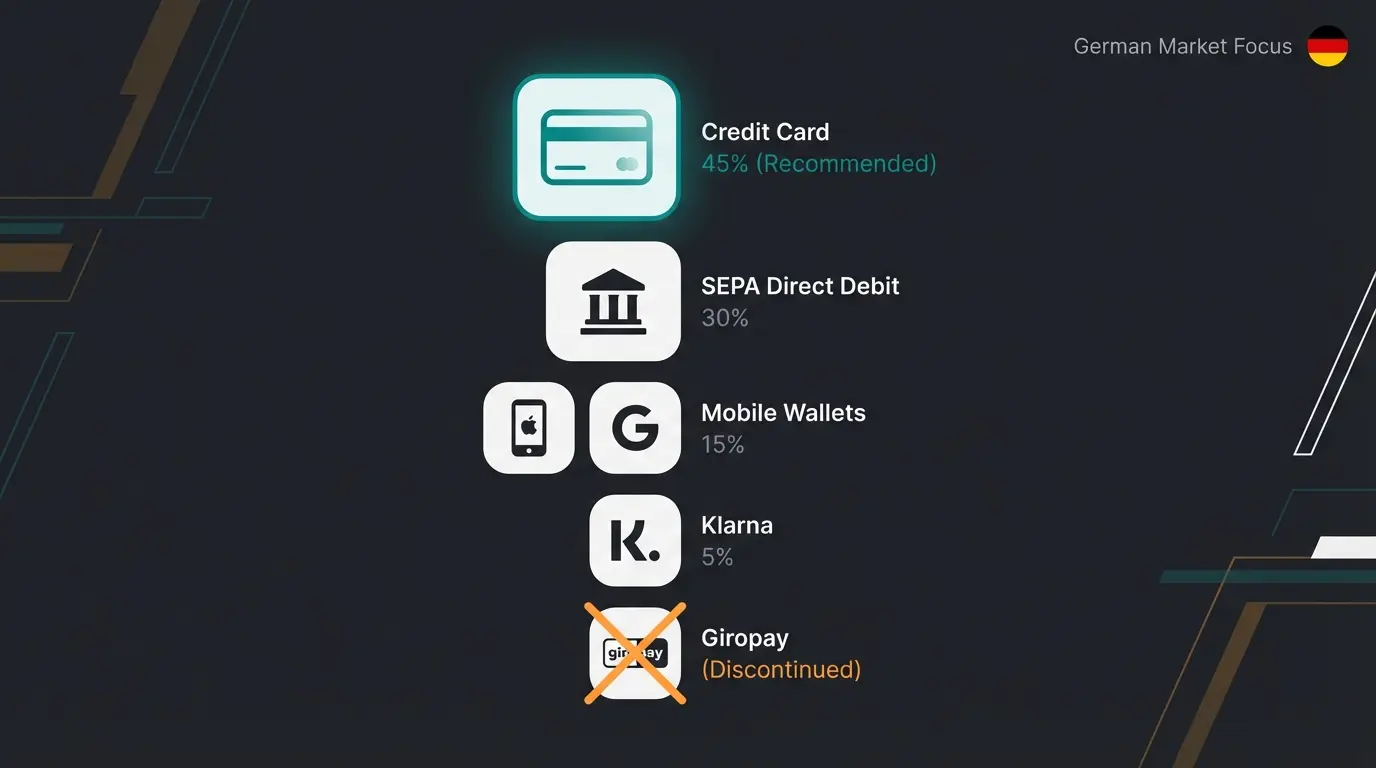
Der neue Payment-Mix 2025 für Deutschland
Da Giropay wegfällt, musst du Alternativen bieten. Wir empfehlen folgende Konfiguration in Stripe für maximale Conversion-Rate bei deutschen Kunden. Dieser Mix deckt alle relevanten Zahlungspräferenzen ab und bietet für jeden Kundentyp die passende Option.
| Zahlungsmethode | Status in Stripe | Empfohlen für |
|---|---|---|
| Kreditkarte / Debitkarte | ✅ Aktiv (Standard) | Alle Kunden – Basis-Zahlungsmethode |
| SEPA Lastschrift | ✅ Aktiv | B2B-Kunden, Abonnements, Giropay-Ersatz |
| PayPal | ⚠️ Separat integrieren | Breite Kundengruppe, Vertrauenssignal |
| Apple Pay / Google Pay | ✅ Aktiv | Mobile Nutzer – Conversion-Booster |
| Klarna | ✅ Via Stripe verfügbar | Kauf auf Rechnung – sehr beliebt in DE |
| Giropay | ❌ Eingestellt | Nicht mehr verfügbar seit 12/2024 |
Diese Kombination aus verschiedenen Zahlungsoptionen ähnelt dem Ansatz bei der Shopware Zahlungsarten optimieren – unabhängig von der Plattform gelten die gleichen Prinzipien für maximale Conversion.
Schritt-für-Schritt: Stripe in WooCommerce einrichten
Jetzt wird es technisch. So integrierst du Stripe WooCommerce korrekt und sicher. Diese Anleitung führt dich durch den gesamten Prozess – von der Plugin-Auswahl bis zur fertigen Webhook-Konfiguration.
Schritt 1: Das richtige Plugin wählen
Es gibt mehrere Plugins für die Stripe-Integration. Wir empfehlen für die meisten Nutzer das offizielle Plugin, da es direkt von WooCommerce entwickelt wird und die beste Kompatibilität bietet.
- Name: WooCommerce Stripe Payment Gateway
- Entwickler: WooCommerce (Official)
- Kosten: Kostenlos im WordPress Plugin Directory
- Alternative: Payment Plugins for Stripe WooCommerce (für erweiterte Features)
Schritt 2: Installation und Aktivierung
Die Installation ist straightforward und dauert nur wenige Minuten. Folge diesen Schritten genau, um Fehler zu vermeiden.
- Gehe in dein WordPress-Dashboard zu Plugins > Installieren
- Suche nach WooCommerce Stripe in der Suchleiste
- Klicke auf Installieren beim offiziellen Plugin (Entwickler: WooCommerce)
- Nach der Installation klicke auf Aktivieren
- Das Plugin erscheint nun unter WooCommerce > Einstellungen > Zahlungen
Schritt 3: API-Keys verbinden (Der sichere Weg)
Statt API-Keys manuell zu kopieren, bietet das Plugin mittlerweile einen komfortablen Setup-Wizard. Dieser Weg ist nicht nur einfacher, sondern auch sicherer, da keine sensiblen Daten manuell übertragen werden müssen.
- Gehe zu WooCommerce > Einstellungen > Zahlungen > Stripe
- Klicke auf den Button Konto erstellen oder verknüpfen
- Du wirst zum Stripe-Login weitergeleitet
- Logge dich in dein Stripe-Konto ein (oder erstelle eines)
- Autorisiere die Verbindung zwischen Stripe und deinem Shop
- Nach erfolgreicher Verbindung wirst du zurück zu WordPress geleitet
Schritt 4: Webhooks konfigurieren (Kritisch!)
Webhooks sind Nachrichten, die Stripe an deinen Shop sendet, zum Beispiel Zahlung erfolgreich oder Zahlung fehlgeschlagen. Ohne korrekt konfigurierte Webhooks bleibt der Bestellstatus oft auf Zahlung ausstehend hängen, was zu Verwirrung bei Kunden und unnötigem Support-Aufwand führt.
- Kopiere die Webhook-Endpunkt-URL aus den Plugin-Einstellungen in WooCommerce
- Gehe in dein Stripe-Dashboard zu Entwickler > Webhooks
- Klicke auf Endpunkt hinzufügen
- Füge die kopierte URL ein
- Wähle Alle Ereignisse empfangen oder mindestens: charge.succeeded, payment_intent.succeeded, payment_intent.payment_failed
- Speichere den Webhook und kopiere das Webhook-Secret
- Füge das Secret in den WooCommerce Stripe-Einstellungen ein
Offizielles WooCommerce Stripe Payment Gateway aus dem Plugin Directory
Via Setup-Wizard sicher verbinden ohne manuelle API-Key-Eingabe
Endpunkt-URL in Stripe Dashboard eintragen für automatische Status-Updates
Im Testmodus prüfen, ob Zahlungen und Bestellstatus korrekt funktionieren
Rechtssicherheit: Stripe & WooCommerce Germanized
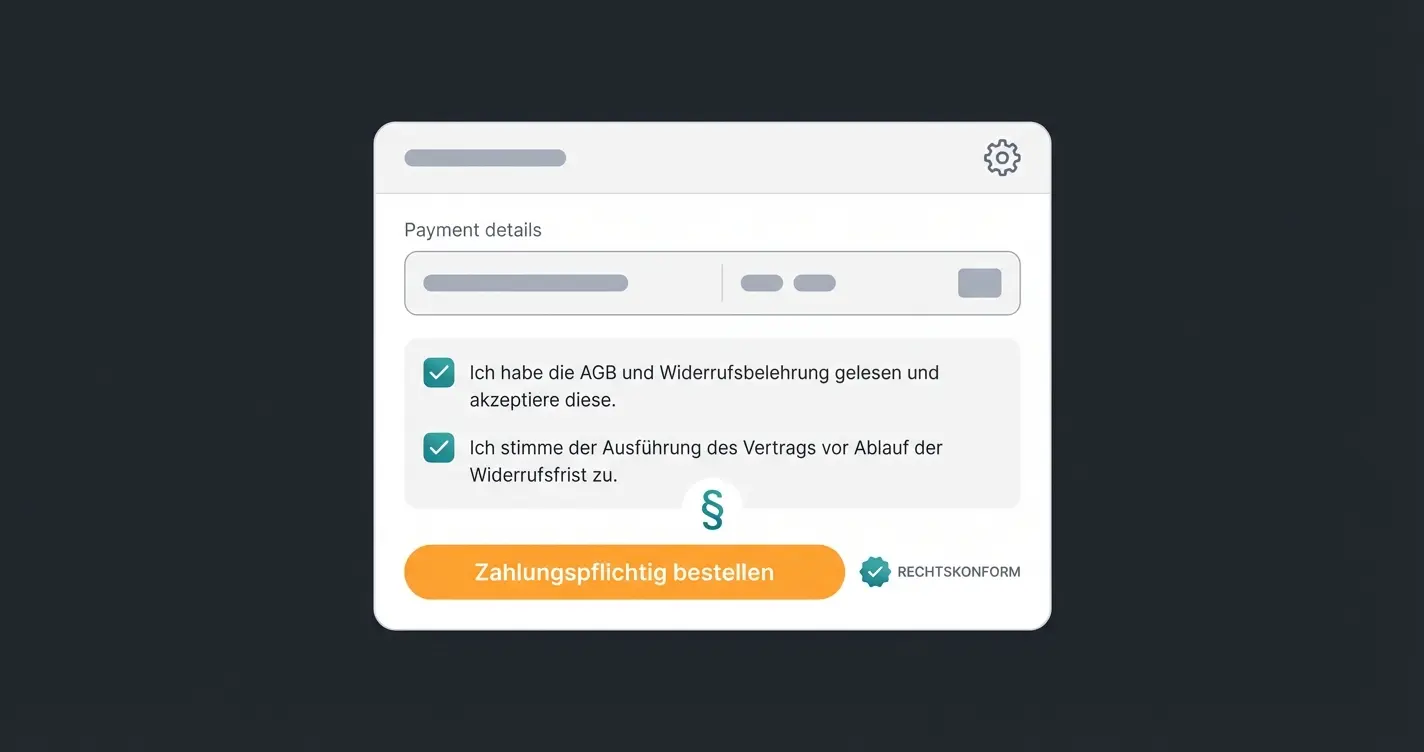
Dies ist der wichtigste Abschnitt für deutsche Shop-Betreiber. Deutschland hat strenge Gesetze bezüglich des Kaufen-Buttons gemäß §312j BGB. Der Button muss eindeutig beschriftet sein, zum Beispiel mit Zahlungspflichtig bestellen. Das ist keine Empfehlung, sondern gesetzliche Pflicht.
Das Problem mit Standard-Buttons
Standard-WooCommerce oder US-Themes nutzen oft Buttons wie Place Order oder einfach Bestellen. Das ist in Deutschland abmahngefährdet, wie MarketPress ausführlich erläutert hat. Zudem nutzen Stripe-Plugins oft eigene Buttons wie den Apple Pay Button oder Payment Request Buttons, die die rechtlichen Texte überschreiben könnten.
Die Lösung mit WooCommerce Germanized
Das Plugin WooCommerce Germanized ist der Standard, um Shops rechtssicher zu machen. Es erzwingt die korrekte Beschriftung und stellt sicher, dass alle notwendigen Checkboxen für AGB und Widerrufsbelehrung vorhanden sind. Das Plugin ist laut df.eu für jeden deutschen WooCommerce Shop essentiell.
So stellst du die Kompatibilität zwischen Stripe und Germanized sicher:
- Installiere und aktiviere WooCommerce Germanized aus dem Plugin Directory
- Gehe zu WooCommerce > Einstellungen > Germanized > Button-Lösung
- Stelle sicher, dass die Option Kaufen-Button anpassen aktiviert ist
- Wähle als Button-Text Zahlungspflichtig bestellen oder eine gleichwertige Formulierung
- Prüfe, dass die Checkboxen für AGB und Widerrufsbelehrung korrekt angezeigt werden
Teste deinen Checkout unbedingt mobil. Überlagert der Apple Pay Button den Zahlungspflichtig bestellen-Text? Wenn ja, musst du via CSS oder Plugin-Einstellungen nachjustieren. Bei anderen Shopsystemen gelten ähnliche Anforderungen – die Shopware Stripe Integration zeigt vergleichbare Herausforderungen auf.
Jenseits des Gateways: Warum Zahlungen scheitern
Du hast Stripe eingerichtet, die Gebühren optimiert und Giropay entfernt. Dein Gateway ist bereit. Aber warum kaufen Kunden trotzdem nicht? Die Antwort liegt nicht in der Technik, sondern in der Psychologie.
Die Pre-Payment-Lücke verstehen
Die meisten Anleitungen enden bei der technischen Einrichtung. Aber die Wahrheit ist: Zahlungen scheitern selten an der Technik, sondern an der Entscheidungsunsicherheit. Ein Kunde, der auf deiner Produktseite ist, hat Fragen, die ihn vom Kauf abhalten können.
- Passt dieses Ersatzteil wirklich zu meinem Modell?
- Ist diese Software kompatibel mit meinem System?
- Welche Größe brauche ich bei diesem Produkt?
- Erfüllt das Produkt wirklich meine spezifischen Anforderungen?
- Was ist der Unterschied zwischen Variante A und B?
Wenn diese Fragen nicht sofort beantwortet werden, hilft auch der beste Stripe-Checkout nicht. Der Kunde bricht ab und kauft möglicherweise bei der Konkurrenz. In Deutschland ist Beratung ein enormer Vertrauensfaktor – Kunden erwarten kompetente Hilfe bei komplexen Kaufentscheidungen.
AI-Consultation als Conversion-Booster
Stell dir vor, du könntest den Verkäufer im Laden, der den Kunden zur Kasse begleitet, digitalisieren. Hier kommt AI-Consultation ins Spiel. Anstatt eines simplen Chatbots, der nur Wo ist mein Paket? beantwortet, integrieren moderne Shops KI-Produktberatung für E-Commerce, die tatsächlich verkaufen kann.
Interesse ist da, aber Unsicherheit über Produkteignung
Proaktives Angebot: 'Kann ich dir bei der Auswahl helfen?'
KI beantwortet spezifische Fragen in Echtzeit
Bestätigung: 'Für deinen Einsatzzweck ist Modell X perfekt'
Kunde geht mit sicherem Gefühl zur Zahlung
Der Unterschied zwischen einem Standard-Chatbot und einem KI-Produktberater für Shops ist fundamental: Während der Chatbot reaktiv Support-Fragen beantwortet, führt der KI-Berater aktiv durch den Kaufprozess. Das eine beantwortet Wo ist mein Paket?, das andere beantwortet Welches Produkt brauche ich? – und führt direkt zu einer Stripe-Transaktion.
Warum das für SEO und Stripe relevant ist
Google misst User Signals. Wenn Kunden durch gute Beratung länger auf deiner Seite bleiben und am Ende kaufen, signalisiert das Qualität. Die Kombination aus technischer Exzellenz (Stripe) und psychologischer Sicherheit (AI-Beratung) ist der stärkste Hebel für E-Commerce im Jahr 2025. Das Thema Kundenservice optimieren E-Commerce hat direkten Einfluss auf deine Conversion-Rate.
Mit KI-gestützter Produktberatung schließt du die Pre-Payment-Lücke und steigerst deine Stripe-Conversions um bis zu 35%. Teste jetzt den AI-Produktberater für deinen WooCommerce Shop.
Kostenlos testenFortgeschrittene Funktionen: SEPA, Apple Pay & Radar
Um das Maximum aus WooCommerce Stripe herauszuholen, solltest du diese drei erweiterten Features kennen und optimal nutzen. Jedes dieser Features kann deine Conversion-Rate und Profitabilität signifikant verbessern.
SEPA Lastschrift (Direct Debit)
Wie in Abschnitt 2 erwähnt, ist SEPA-Lastschrift die kostengünstige Alternative für den deutschen Markt und der beste Ersatz für das eingestellte Giropay. Die offizielle Stripe SEPA Dokumentation bietet alle technischen Details.
- Aktivierung: Im Stripe Dashboard unter Zahlungsmethoden aktivieren und im WooCommerce Plugin freischalten
- Vorteil: Hohe Akzeptanz bei B2B-Kunden und für wiederkehrende Zahlungen optimal geeignet
- Kosten: Nur 0,35€ fix pro Transaktion – keine prozentuale Gebühr
- Nachteil: Rücklastschriften und Bestätigungen dauern bis zu 5 Werktage – versende physische Ware erst nach Bestätigung
Apple Pay und Google Pay
Diese Methoden reduzieren die Tipparbeit auf Mobilgeräten auf Null und können deine mobile Conversion-Rate dramatisch verbessern. Kunden authentifizieren sich per Face ID oder Fingerabdruck – schneller geht es nicht.
- Setup: Im Stripe-Plugin muss Payment Request Buttons aktiviert sein
- Domain-Verifizierung: Du musst deine Domain im Stripe-Dashboard für Apple Pay verifizieren (eine Datei hochladen)
- Automatisierung: Das Plugin übernimmt die Verifizierung oft automatisch – prüfe aber im Stripe Dashboard nach
- Wichtig: Express-Buttons nur im Checkout aktivieren, nicht auf Produktseiten (wegen Germanized)
Stripe Radar (Betrugsschutz)
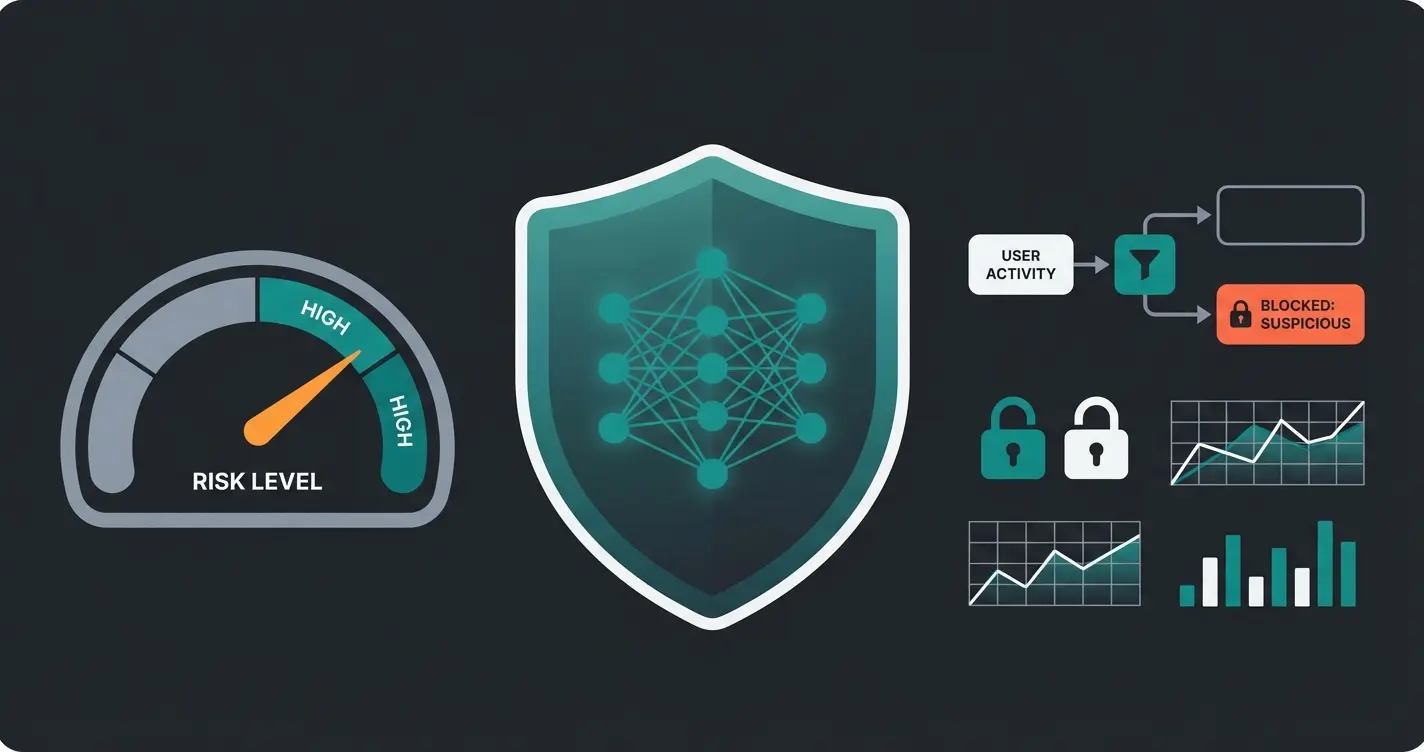
Stripe Radar nutzt Machine Learning, um betrügerische Transaktionen zu erkennen und zu blockieren. Das System lernt kontinuierlich aus Milliarden von Transaktionen weltweit. Die Stripe Radar Dokumentation erklärt die verschiedenen Optionen im Detail.
- Basis-Version: Für Standard-Konten sind die Grundfunktionen kostenlos enthalten
- Radar for Fraud Teams: Erweiterte Version kostet ca. 0,02€ - 0,07€ pro Transaktion extra
- Wann nutzen? Bei vielen internationalen Bestellungen oder digitalen Gütern (hohes Betrugsrisiko)
- Für Deutschland: Für rein deutschen Versandhandel reicht meist die Basis-Version
Falls du neben WooCommerce auch andere Plattformen evaluierst, lohnt sich ein Blick auf unseren WooCommerce Shopify Vergleich – jede Plattform hat ihre Stärken bei der Payment-Integration.
Implementierungsstrategie: Stripe + KI kombinieren
Wie integrierst du nun konkret die technische Stripe-Basis mit intelligenter Kundenführung? Hier ist der strategische Ansatz, der beides verbindet und deine Conversion-Rate maximiert.
Das ideale Setup auf der Produktseite
Auf der Produktseite sollte das KI-Beratung im E-Commerce Widget aktiv sein, aber keine Express-Checkout-Buttons. Der Grund: Hier ist der Kunde noch in der Entscheidungsphase. Er braucht Beratung, nicht einen schnellen Zahlungsbutton.
- KI-Widget prominent platzieren für Beratungsfragen
- Standard In den Warenkorb Button mit WooCommerce Germanized Text
- Keine Apple Pay / Google Pay Express-Buttons auf dieser Seite
- Produktinformationen und Vergleichsmöglichkeiten gut sichtbar
Das ideale Setup im Checkout
Im Checkout hat sich der Kunde bereits entschieden. Hier geht es um Geschwindigkeit und Vertrauen. Alle Stripe-Features sollten hier verfügbar sein.
- Apple Pay / Google Pay Express-Buttons NACH den rechtlichen Checkboxen
- Kreditkarten-Eingabe inline (nicht als Weiterleitung)
- SEPA-Lastschrift als Alternative anbieten
- Klarna für Kauf auf Rechnung
- Button-Text: Zahlungspflichtig bestellen (Germanized)
Der Workflow in der Praxis
So sieht der optimale Ablauf aus, wenn ein Kunde auf deinen Shop kommt und durch KI-Beratung zum Stripe-Checkout geführt wird:
- Kunde betrachtet ein Produkt und ist unsicher über die Passform/Kompatibilität
- KI-Widget bietet proaktiv Hilfe an: Hast du Fragen zu diesem Produkt?
- Kunde fragt: Passt dieses Teil zu meinem XY-Modell?
- KI analysiert die Anfrage und bestätigt: Ja, perfekt kompatibel. Hier ist der Link zum Warenkorb
- Kunde klickt auf den eingebetteten Link und landet im Warenkorb
- Im Checkout: Schnelle Zahlung via Apple Pay oder Kreditkarte über Stripe
- Bestellung abgeschlossen – Kunde zufrieden, du zufrieden
Dieser Ansatz funktioniert besonders gut bei WooCommerce Print on Demand Shops, wo Kunden oft Fragen zu Materialien, Größen oder Druckqualität haben.
Checkliste für deinen erfolgreichen Go-Live
Die Einrichtung von WooCommerce Stripe ist in Deutschland 2025 mehr als nur eine Plugin-Installation. Es erfordert das Navigieren durch Gebührenstrukturen, das Beachten rechtlicher Besonderheiten durch Germanized und das Schließen der Lücke, die Giropay hinterlassen hat. Doch das beste Gateway nützt nichts ohne das Vertrauen des Kunden.
Indem du eine solide technische Basis mit Stripe und intelligenter Kundenführung durch KI-Consultation kombinierst, schaffst du einen Shop, der nicht nur Zahlungen akzeptiert, sondern Verkäufe aktiv fördert. Hier ist deine finale Checkliste:
- ☑️ Stripe Account erstellt und KYC-Verifizierung abgeschlossen
- ☑️ WooCommerce Stripe Plugin installiert und via API-Wizard verbunden
- ☑️ Webhooks im Stripe Dashboard korrekt eingerichtet und getestet
- ☑️ Giropay deaktiviert und durch SEPA/PayPal ersetzt
- ☑️ WooCommerce Germanized konfiguriert (Zahlungspflichtig bestellen)
- ☑️ Apple Pay / Google Pay aktiviert und Domain verifiziert
- ☑️ Express-Buttons nur im Checkout, nicht auf Produktseiten
- ☑️ Testbestellung im Testmodus erfolgreich durchgeführt
- ☑️ Auftragsverarbeitungsvertrag (AVV) mit Stripe abgeschlossen
- ☑️ Stripe in der Datenschutzerklärung erwähnt
- ☑️ KI-Strategie für unsichere Kunden vor dem Checkout definiert
Wenn du neben Payment auch andere Aspekte deines Shops optimieren möchtest, empfehlen wir einen Blick auf unsere Guides zu Shopware Wartungskosten sparen – viele Prinzipien lassen sich plattformübergreifend anwenden.
FAQ: Häufige Fragen zu WooCommerce und Stripe
Ja, Stripe erfüllt hohe Datenschutzstandards und ist DSGVO-konform. Als Shop-Betreiber musst du jedoch einen Auftragsverarbeitungsvertrag (AVV) mit Stripe abschließen, was digital im Dashboard möglich ist, und Stripe in deiner Datenschutzerklärung erwähnen. Stripe verarbeitet Daten auf Basis von Standard-Vertragsklauseln, was die Datenübertragung in die USA rechtlich absichert.
Als Händler benötigst du ein Bankkonto für die Auszahlungen deiner Einnahmen – eine Kreditkarte ist nicht erforderlich. Deine Kunden können via Stripe auch ohne Kreditkarte zahlen, zum Beispiel per SEPA-Lastschrift, Apple Pay oder Google Pay (die mit Bankkonten verknüpft sein können), sowie über Klarna für Kauf auf Rechnung.
Seit der Abschaltung von Giropay Ende 2024 ist die SEPA-Lastschrift die direkteste Alternative für Bankeinzug via Stripe. Sie kostet nur 0,35€ fix pro Transaktion und ist besonders bei deutschen Kunden beliebt. Alternativ nutzen viele Kunden nun PayPal oder Apple Pay als bevorzugte Zahlungsmethode.
Ja, Stripe ist eines der besten Gateways für Abonnements in WooCommerce. Es unterstützt wiederkehrende Zahlungen (Recurring Payments) und das sichere Speichern von Zahlungsinformationen (Tokenization) nativ. Das macht es ideal für Abo-Boxen, SaaS-Produkte oder Membership-Sites.
Die Standard-Auszahlungszeit in Deutschland beträgt 7 Tage nach der erfolgreichen Transaktion. Nach einiger Zeit und einem positiven Transaktionsverlauf kann Stripe diese Zeit auf 2-3 Tage verkürzen. Bei SEPA-Lastschriften kann es zusätzlich länger dauern, da diese erst nach 5 Werktagen als bestätigt gelten.
Du hast jetzt alle Tools für eine perfekte WooCommerce Stripe Integration. Der nächste Schritt: Schließe die Pre-Payment-Lücke mit intelligenter KI-Produktberatung und verwandle unsichere Besucher in zahlende Kunden.
Jetzt kostenlos starten