
Warum Shopware Caching dein wichtigstes Performance-Tool ist
Hast du dich schon einmal gefragt, warum dein Shopware-Shop trotz modernster Server-Hardware träge wirkt? Oder warum Änderungen an Produkten manchmal Stunden brauchen, bis sie für deine Kunden sichtbar sind? Die Antwort liegt fast immer im Caching – dem unsichtbaren Turbo deines Online-Shops.
In der Welt des E-Commerce ist Geschwindigkeit nicht nur ein technisches Detail – sie ist die Währung, in der Conversion Rates bezahlt werden. Laut Shopware zeigen Studien immer wieder: Jede Sekunde Ladezeitverzögerung kostet dich bares Geld. Doch im Jahr 2025 reicht es nicht mehr aus, einfach nur einen schnellen Shop zu haben. Die Shopware Page Speed Optimierung ist dabei nur der erste Schritt.
Die Herausforderung moderner Online-Shops ist das Paradoxon aus Geschwindigkeit und Personalisierung. Deine Kunden erwarten eine Seite, die in unter 0,5 Sekunden lädt (statisch), aber gleichzeitig Inhalte bietet, die speziell auf sie zugeschnitten sind (dynamisch) – wie personalisierte Shopware Produktempfehlungen, Live-Bestandsanzeigen oder KI-gestützte Beratungs-Tools.
Dieser Guide ist kein einfaches How-to für Anfänger. Wir tauchen tief in die Architektur von Shopware 6 ein, beleuchten die kritischen Änderungen in den Versionen 6.6 und 6.7 (wie das neue ESI-Handling und verzögerte Invalidierung) und zeigen dir, wie du eine Caching-Strategie entwickelst, die High-Performance mit High-End-User-Experience verbindet.
der Mobile-Nutzer verlassen Seiten mit über 3s Ladezeit
pro Sekunde zusätzlicher Ladezeit
Time to First Byte für optimale Rankings
sollte dein Ziel für produktive Shops sein
Die Grundlagen: Wie Shopware Caching wirklich funktioniert
Bevor wir Befehle in die Konsole tippen, müssen wir verstehen, was unter der Haube passiert. Shopware 6 nutzt ein mehrschichtiges Caching-System, das auf Symfony basiert. Wenn wir von Shopware Caching sprechen, meinen wir meistens zwei verschiedene Dinge, die grundlegend unterschiedliche Aufgaben erfüllen.
HTTP Cache vs. Object Cache verstehen
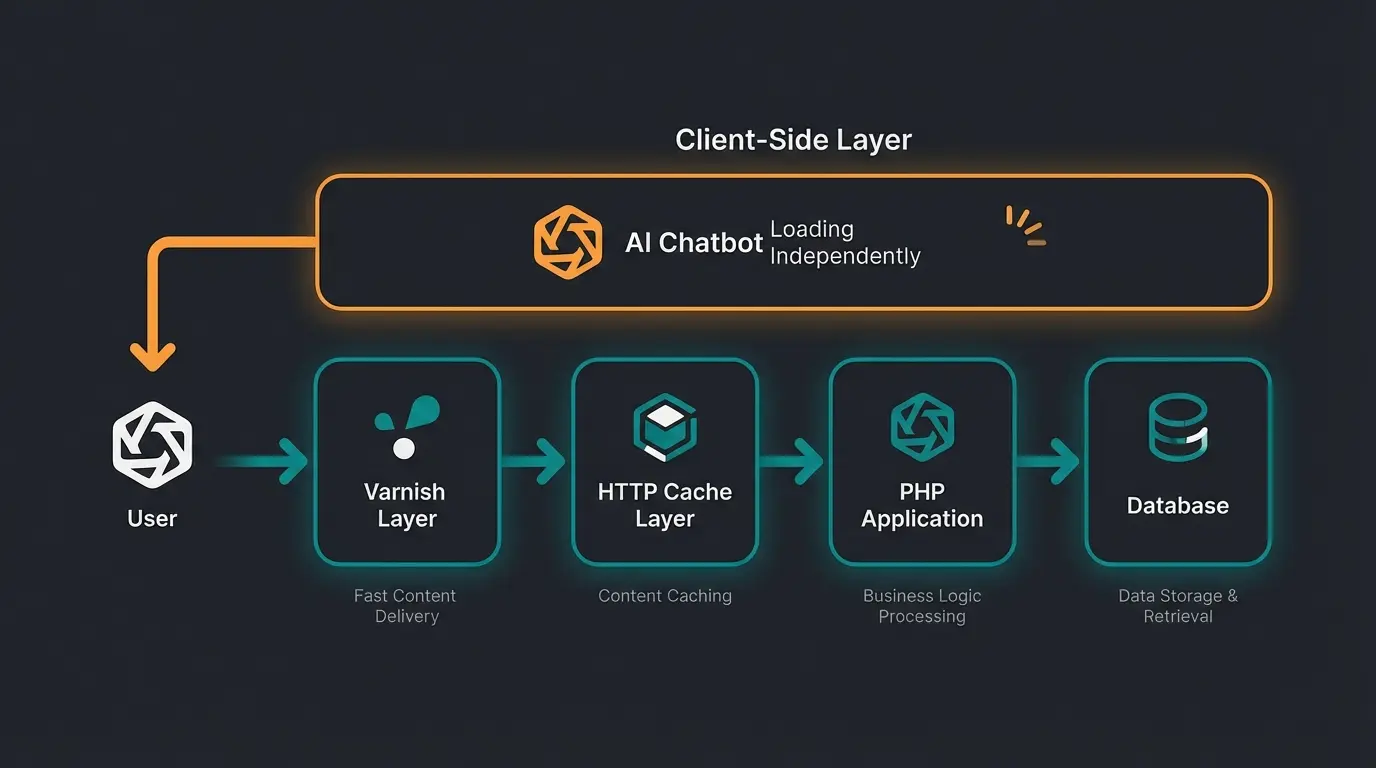
HTTP Cache (Full Page Cache): Dies ist der wichtigste Cache für die Ladezeit des Frontends. Er speichert die fertig gerenderte HTML-Seite. Wenn ein Besucher die Startseite aufruft, muss Shopware nicht PHP starten und die Datenbank abfragen. Stattdessen liefert der Webserver (oder Varnish) die fertige HTML-Datei aus. Das Ziel ist maximale Geschwindigkeit mit einem TTFB unter 100ms. Das Problem dabei: Er kann keine dynamischen Inhalte wie personalisierte Begrüßungen speichern.
Object Cache (Data Abstraction Layer - DAL): Hier werden Datenbankabfrage-Ergebnisse gespeichert. Wenn Shopware wissen muss, welche Produkte in Kategorie X sind, schaut es erst hier nach. Das Ziel ist die Entlastung der Datenbank. Standardmäßig nutzt Shopware das Dateisystem, in professionellen Setups kommt Redis zum Einsatz.
Der Production Mode: Der häufigste Performance-Fehler
Es klingt trivial, ist aber die Ursache für 30% aller Performance-Probleme bei neuen Launches. Shopware prüft in der .env-Datei, in welchem Modus es läuft. Dieser Faktor beeinflusst auch deine Shopware Hosting Kosten massiv, da im falschen Modus deutlich mehr Serverressourcen benötigt werden.
| Einstellung | Modus | Cache-Status | Typische Ladezeit |
|---|---|---|---|
| APP_ENV=dev | Entwicklung | Deaktiviert | 2-5 Sekunden |
| APP_ENV=prod | Produktion | Aktiviert | 200-500 ms |
| APP_DEBUG=1 | Debug aktiv | Stark reduziert | 1-3 Sekunden |
| APP_DEBUG=0 | Debug aus | Voll aktiv | <500 ms |
Caches und Indizes im Admin Panel
Für Einsteiger bietet Shopware unter Einstellungen > System > Caches & Indizes eine grafische Oberfläche. Hier kannst du Caches leeren (löscht die temporären Dateien) und Indizes aktualisieren (berechnet SEO-URLs, Kategorien-Bäume und Such-Indizes neu). Dies ist auch relevant für die Shopware Kategorien SEO-Optimierung.
CLI Command Cheatsheet: Die Werkzeuge für Profis
Wer Shopware professionell betreibt, arbeitet mit der Konsole. Hier haben sich mit den Updates auf Shopware 6.5 und 6.6 einige Dinge geändert. Besonders das Thema Cache Warmup wird oft missverstanden. Die Shopware Workflow Automatisierung hilft dir, diese Prozesse zu systematisieren.
Die wichtigsten Befehle für den Alltag
Hier ist eine Liste, die du dir kopieren und anpinnen kannst. Führe diese Befehle im Hauptverzeichnis deiner Shopware-Installation aus:
| Befehl | Funktion | Wann nutzen? |
|---|---|---|
| bin/console cache:clear | Leert den gesamten Cache (HTTP & Objekt) | Nach Updates, Plugin-Installationen oder Config-Änderungen |
| bin/console dal:refresh:index | Aktualisiert alle Indizes (SEO, Suche) | Wenn Produkte im Frontend fehlen oder Filter falsch sind |
| bin/console theme:compile | Kompiliert CSS/JS neu | Wenn Design-Änderungen nicht sichtbar sind |
| bin/console messenger:consume | Arbeitet die Message Queue ab | Essenziell für asynchrone Prozesse (Mails, Indexierung) |
| bin/console messenger:stats | Zeigt Queue-Status an | Monitoring und Debugging |
Der Mythos Cache Warmup in Shopware 6.6
Früher war der Befehl bin/console http:cache:warm:up Standard. Achtung: In neueren Shopware-Versionen (ab 6.5.x/6.6) wurde dieser Befehl als deprecated markiert oder funktioniert anders, da Shopware auf eine Message-Queue-basierte oder externe Lösung setzt, wie Ditegra bestätigt.
Warum wurde das geändert? Der alte Warmer generierte URLs basierend auf internen Regeln, was oft ungenau war. Zudem belastete er den Server massiv, da er versuchte, alles gleichzeitig aufzuwärmen. Die moderne Strategie setzt auf externe Crawler.
- Lade deine sitemap.xml herunter
- Extrahiere alle URLs mit einem Regex-Pattern
- Rufe jede URL einmal auf, um den Cache zu füllen
- Verwende --wait 0.5 um DDoS-artige Belastung zu vermeiden
- Plane das Skript für verkehrsarme Zeiten (z.B. Sonntagnacht)
Advanced Caching: Redis und Varnish konfigurieren
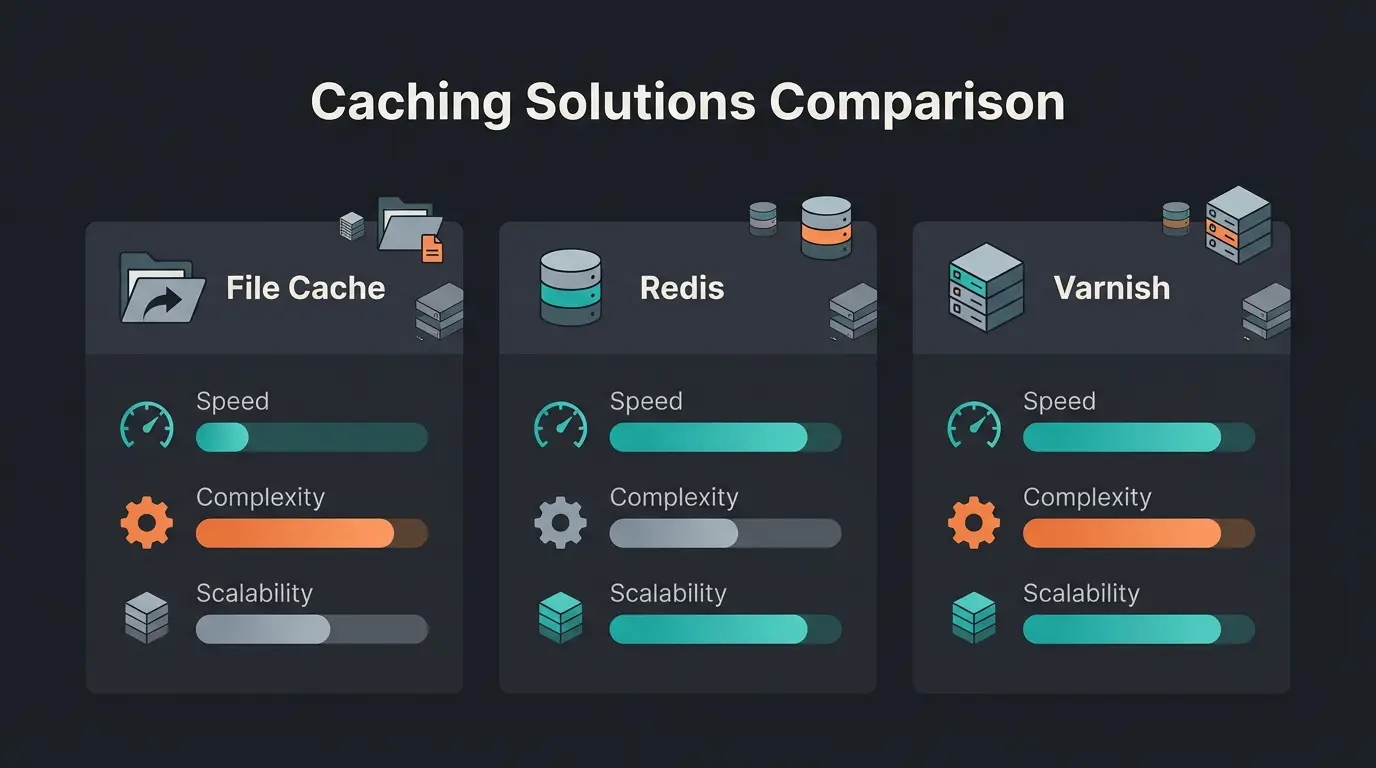
Wenn dein Shop wächst (mehr als 10.000 Produkte oder hohe Traffic-Spitzen), reicht das dateibasierte Caching von Shopware nicht mehr aus. Das Dateisystem ist langsam und blockiert I/O-Operationen. Hier kommen Redis und Varnish ins Spiel – die Werkzeuge für skalierbare Shops.
Vergleich: File Cache vs. Redis vs. Varnish
| Feature | File Cache (Standard) | Redis | Varnish / Reverse Proxy |
|---|---|---|---|
| Geschwindigkeit | Mittel (abhängig von SSD) | Hoch (In-Memory) | Extrem Hoch (vor PHP) |
| Komplexität | Niedrig (Out-of-the-box) | Mittel (Server-Dienst nötig) | Hoch (VCL-Konfiguration) |
| Empfohlen für | Kleine Shops, Dev-Umgebungen | Mittelgroße bis große Shops | Enterprise & High-Traffic |
| Dynamischer Content | Schwierig | Gut handhabbar | Erfordert ESI oder AJAX |
| Session Handling | Problematisch bei Last | Optimal | Nicht zuständig |
Redis konfigurieren nach Best Practice
Redis sollte in Shopware 6 für zwei Dinge genutzt werden: Sessions und Objekt-Cache. Ab Shopware 6.4+ und besonders in 6.6 erfolgt die Konfiguration primär über die config/packages/framework.yaml und die .env Datei, wie Hypernode und Maxcluster in ihren Guides beschreiben.
Redis-Server auf deinem Host oder als managed Service einrichten
REDIS_URL=redis://localhost:6379 in der .env-Datei setzen
Cache-Adapter und Session-Handler auf Redis umstellen
Mit redis-cli ping die Verbindung verifizieren
Varnish und Reverse Proxy Setup
Varnish schaltet sich vor deinen Webserver. Er liefert statische Seiten in Millisekunden aus, noch bevor PHP überhaupt gestartet wird. Dies ist besonders wichtig für Shops mit hohem Traffic und verbessert auch die Shopware Conversion Optimierung durch schnellere Ladezeiten.
Wichtige Änderung in Shopware 6.6: Die Konfiguration für Reverse Proxies hat sich geändert. Der Key storefront.reverse_proxy ist veraltet und wurde durch shopware.http_cache.reverse_proxy ersetzt, wie Shopware in der offiziellen Dokumentation erklärt.
Die Dynamic Content Challenge: Cache-Grenzen überwinden
Hier trennt sich die Spreu vom Weizen. Ein Shop, der zu 100% gecacht ist, ist extrem schnell – aber dumm. Er kann keinen Warenkorb anzeigen, keinen Login-Status und keine personalisierten Empfehlungen. Diese Dynamik ist aber genau das, was KI im E-Commerce so wertvoll macht.
Das Problem: Over-Caching vermeiden
Wenn du zu aggressiv cachst, passiert Folgendes: Kunde A legt ein Produkt in den Warenkorb. Kunde B ruft die Seite auf und sieht den Warenkorb von Kunde A (weil die HTML-Seite mit dem gefüllten Warenkorb gecacht wurde). Das ist ein Datenschutz-GAU und ein absolutes No-Go.
Weitere Risiken des Over-Cachings umfassen falsche Preisanzeigen nach Änderungen, veraltete Bestandsinformationen, falsche Währungen für verschiedene Kundengruppen und personalisierte Inhalte, die an den falschen Nutzer ausgeliefert werden. Diese Probleme führen zu Shopware Kundenservice Wartezeiten, weil Kunden sich über falsche Anzeigen beschweren.
Lösung 1: ESI Tags - Der Schweizer-Käse-Ansatz
Shopware stanzt Löcher in den Cache. Die Seite wird gecacht, aber bestimmte Blöcke (wie der Header mit dem Warenkorb-Icon) werden durch einen Platzhalter ersetzt. Der Server rendert nur diese kleinen Fragmente dynamisch.
Neu in Shopware 6.7: Shopware setzt verstärkt auf ESI für Header und Footer, wie BitBag und das Shopware GitHub Repository dokumentieren. Das bedeutet: Wenn du eine Kategorie im Menü änderst, muss nicht mehr der Cache aller Produktseiten gelöscht werden, sondern nur das ESI-Fragment des Headers. Das reduziert die Serverlast bei Updates massiv.
Lösung 2: Client-Side Loading - Der moderne Ansatz
Dies ist die modernste Methode und entscheidend für den Einsatz von KI-Tools. Hierbei wird die Seite vollständig statisch (und superschnell) aus dem Cache geladen. Erst nachdem die Seite beim Kunden im Browser ist, lädt ein JavaScript-Schnipsel die dynamischen Daten nach.
Der entscheidende Vorteil: Du behältst die grünen Core Web Vitals bei Google (wichtig für SEO), bietest aber trotzdem High-End-Personalisierung. Dies ermöglicht es dir, Shopware Support zu automatisieren ohne Performance-Einbußen.
Dein Cache ist optimiert und dein Shop lädt in unter 0.5 Sekunden. Aber was machst du mit dem Traffic? Nutze unsere KI-Lösung, die via Client-Side Loading arbeitet und deinen Cache nicht bremst.
Jetzt KI-Beratung testenCache Invalidation: Warum Tags so wichtig sind
Ein häufiges Problem: Ich habe den Preis geändert, aber im Shop steht noch der alte. Shopware nutzt ein ausgeklügeltes Cache Tagging System, um genau zu wissen, welche Cache-Einträge bei Änderungen gelöscht werden müssen.
Jede Seite bekommt unsichtbare Etiketten (Tags). Eine Produktseite Sneaker X hat Tags wie: product-123, category-shoes, manufacturer-nike. Wenn du das Produkt Sneaker X speicherst, sendet Shopware ein Signal: Lösche alles mit dem Tag product-123.
Plugin-Kompatibilität bei Cache Tags
Das Problem: Wenn du Plugins nutzt, die eigene Daten anzeigen, müssen diese Plugins dem Cache mitteilen, welche Tags sie nutzen. Tun sie das nicht, wird der Cache bei Änderungen nicht gelöscht. Dies betrifft besonders Custom-Plugins und kann zu Problemen führen, die Shopware 6 Support erfordern.
Verzögerte Invalidierung in Shopware 6.7
Shopware 6.7 Änderung: Es gibt nun eine verzögerte Invalidierung (Delayed Invalidation). Cache-Löschungen passieren nicht mehr sofort beim Speichern (was den Admin langsam machte), sondern werden gesammelt und über die Message Queue abgearbeitet (Standard: alle 5 Minuten).
Troubleshooting und Best Practices
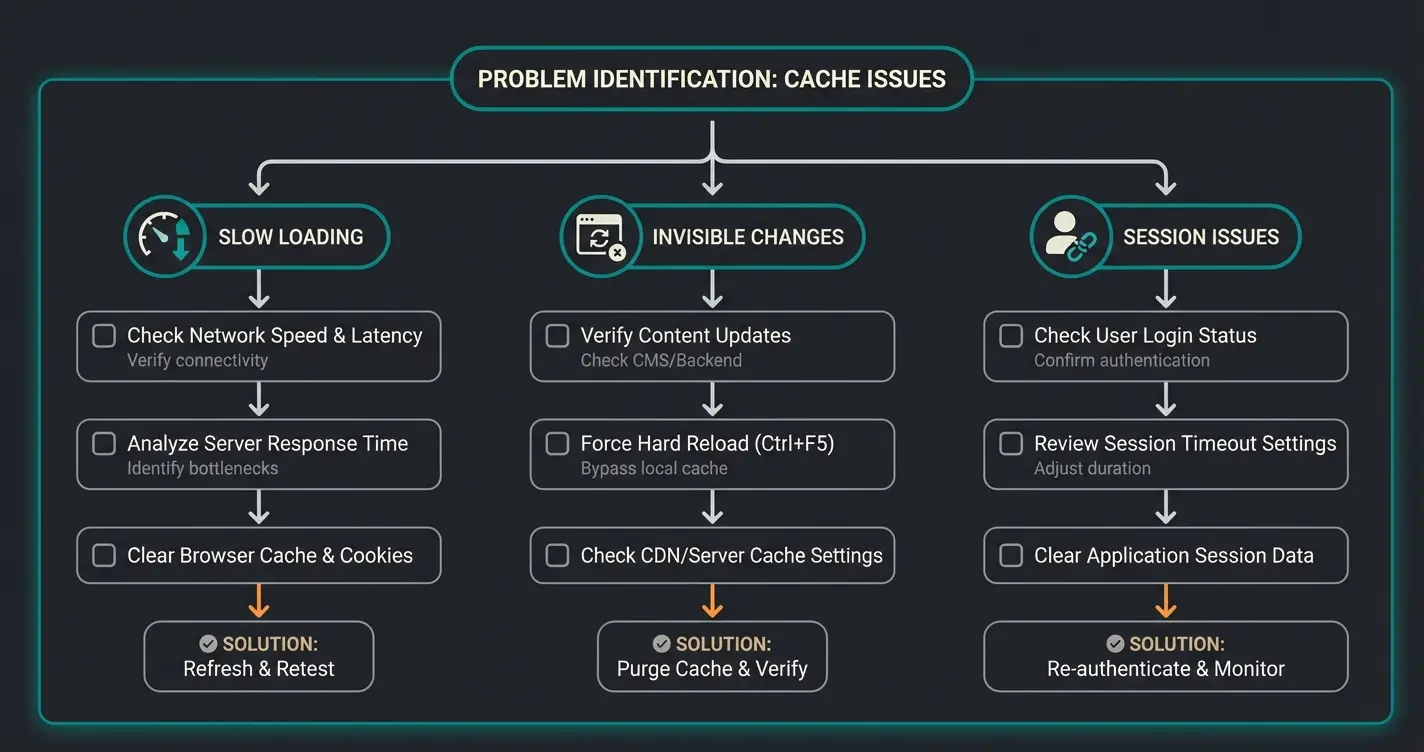
Wenn es hakt, liegt es meist an einem dieser Punkte. Hier ist deine Erste-Hilfe-Liste für die häufigsten Caching-Probleme.
Szenario A: Shop extrem langsam nach Cache-Leeren
Ursache: Der Cold Cache Effekt. Shopware muss jede Seite neu berechnen. Dies führt zu temporär hoher Serverlast und kann Shopware Retouren erhöhen, weil frustrierte Kunden abspringen.
- Leere den Cache niemals zur Hauptgeschäftszeit
- Nutze nach dem Leeren sofort ein Warmup-Skript
- Prüfe mit bin/console dal:refresh:index, ob Indizes aktuell sind
- Überwache die Server-Auslastung während des Warmups
- Plane Cache-Clears für verkehrsarme Zeiten (nachts, Sonntag früh)
Szenario B: Template-Änderungen nicht sichtbar
Ursache: Shopware kompiliert Twig-Templates in PHP-Dateien. Ein reines cache:clear reicht bei Theme-Änderungen oft nicht aus.
Lösung: Führe bin/console theme:compile aus. Dieser Befehl kompiliert alle CSS- und JavaScript-Dateien neu und sorgt dafür, dass auch Template-Änderungen sichtbar werden.
Szenario C: Warenkorb lädt extrem langsam
Ursache: Oft ein Problem mit dem Session-Locking im Dateisystem. Wenn mehrere AJAX-Requests gleichzeitig auf die Session zugreifen, blockieren sie sich gegenseitig.
Lösung: Stelle die Sessions auf Redis um (siehe Kapitel 3). Das ist der effektivste Performance-Boost für den Checkout-Prozess und verbessert die gesamte User Experience.
Die Monday Morning Checkliste für Shop-Betreiber
Kopiere dir diese Liste für dein Team. Eine regelmäßige Routine verhindert die meisten Caching-Probleme, bevor sie entstehen. Auch die Shopware SSL-Einrichtung sollte Teil deiner regelmäßigen Checks sein.
- Error Logs prüfen: var/log/prod-*.log auf kritische Fehler checken
- Message Queue Status: Laufen die Worker? bin/console messenger:stats
- Indizes validieren: Einmal wöchentlich bin/console dal:refresh:index laufen lassen (nachts)
- Cache Hit Rate: Im Varnish oder Redis Monitor prüfen, ob die Rate über 80-90% liegt
- Veraltete Dateien: bin/console media:delete-unused (Vorsicht: Backup machen!) um Speicherplatz zu sparen
- Scheduled Tasks: Prüfen, ob alle geplanten Aufgaben erfolgreich durchlaufen
- Server-Ressourcen: CPU, RAM und Disk I/O monitoren
FAQ: Häufige Fragen zum Shopware Caching
Nutze den Befehl bin/console cache:clear im Hauptverzeichnis deiner Shopware-Installation. Dieser leert sowohl den HTTP-Cache als auch den Object-Cache. Für große Shops empfiehlt sich anschließend ein Cache-Warmup über ein externes Skript, das deine Sitemap abläuft.
In Shopware 6.7 gibt es eine verzögerte Invalidierung. Cache-Löschungen werden gesammelt und über die Message Queue abgearbeitet (Standard: alle 5 Minuten). Prüfe, ob deine Scheduled Tasks und Message Worker laufen. Alternativ kannst du manuell bin/console cache:clear ausführen.
Der Wechsel zu Redis empfiehlt sich bei mehr als 10.000 Produkten, hohen Traffic-Spitzen oder wenn du Session-Locking-Probleme im Checkout bemerkst. Redis arbeitet im Arbeitsspeicher und ist deutlich schneller als dateibasiertes Caching.
Dynamische Inhalte wie KI-Beratungstools sollten via Client-Side Loading (JavaScript/AJAX) nachgeladen werden. Die statische Seite wird aus dem Cache geliefert, während die dynamischen Elemente asynchron laden. So behältst du schnelle Ladezeiten und kannst trotzdem personalisierte Funktionen anbieten.
Der HTTP Cache speichert fertig gerenderte HTML-Seiten für maximale Frontend-Geschwindigkeit. Der Object Cache (DAL) speichert Datenbankabfrage-Ergebnisse, um die Datenbank zu entlasten. Beide arbeiten zusammen, haben aber unterschiedliche Aufgaben und Konfigurationen.
Fazit: Geschwindigkeit als Fundament, Intelligenz als Differenzierung
Shopware Caching ist kein Set-it-and-forget-it Thema. Es ist ein fortlaufender Prozess, der regelmäßige Aufmerksamkeit erfordert. Mit den Änderungen in Shopware 6.6 und 6.7 (ESI, Delayed Invalidation) hat Shopware mächtige Werkzeuge geliefert, um auch riesige Kataloge performant zu halten.
.env auf prod stellen, HTTP Cache aktivieren, APP_DEBUG=0 setzen
Redis für Sessions und Object Cache implementieren, sobald Traffic steigt
Cache-Invalidierung über Message Queue, regelmäßige Warmups planen
Client-Side Loading für Personalisierung und KI-Tools nutzen
Jetzt, wo dein Shop in unter 0,5 Sekunden lädt, hast du die Aufmerksamkeit deiner Kunden gewonnen. Aber was machst du damit? Ein schneller Shop, der den Kunden allein lässt, verkauft unter seinem Potenzial. Hier kommt moderne KI ins Spiel.
Da du nun weißt, wie man dynamische Inhalte via JavaScript nachlädt, ohne den Cache zu bremsen, ist der Weg frei für intelligente User-Engagement-Tools. Unsere KI-Lösung nutzt genau diese Architektur: Sie sitzt leichtgewichtig on top auf deinem optimierten Shopware-Shop und verwandelt den schnellen Traffic in aktive Verkaufsgespräche – ohne die Ladezeit auch nur um eine Millisekunde zu gefährden.
Dein Shopware-Shop lädt blitzschnell. Jetzt fehlt nur noch die intelligente Komponente, die Besucher in Käufer verwandelt. Teste unsere KI-Lösung, die perfekt mit deinem Cache harmoniert.
Kostenlos starten