
Das Dilemma zwischen Speed und Feature-Reichtum
Im E-Commerce herrscht ein ständiger Konflikt: Auf der einen Seite fordert Google (und die Ungeduld der Nutzer) blitzschnelle Ladezeiten. Jede Millisekunde Verzögerung kostet nachweislich Umsatz. Auf der anderen Seite verlangt der Markt nach immer intelligenteren Funktionen – personalisierte Empfehlungen, Live-Shopping und vor allem: AI-gestützte Produktberatung.
Viele Shopbetreiber stehen vor der Wahl: Ein schlanker, schneller Shop, der dumm ist? Oder ein intelligenter Shop, der unter der Last von Dutzenden Plugins und Skripten zusammenbricht? Diese Frage beschäftigt jeden, der sich mit Shopware Conversion Optimierung auseinandersetzt.
Die gute Nachricht für 2025: Du musst dich nicht mehr entscheiden. Mit dem Release von Shopware 6.6 und modernen Web-Technologien hat sich das Spielfeld verändert. Es ist möglich, einen Shopware-Shop mit einem Google Lighthouse Score von 90+ (Mobile) zu betreiben und gleichzeitig hochkomplexe AI-Tools einzusetzen.
Dieser Artikel ist dein technischer und strategischer Leitfaden, um Shopware Page Speed nicht nur zu reparieren, sondern als Wettbewerbsvorteil zu nutzen – und dabei dein Performance-Budget klug in umsatzsteigernde AI zu investieren. Laut Shopware sind die neuen Async-JavaScript-Funktionen in Version 6.6 ein echter Game-Changer für diese Herausforderung.
Hosting und Server-Stack: Das Fundament für Speed
Bevor wir über AI oder Frontend-Optimierung sprechen, muss das Fundament stimmen. Kein Plugin der Welt kann einen Shop retten, der auf schwacher Hardware läuft. Für Shopware 6 gelten 2025 folgende Mindeststandards für High-Performance-Setups.
Warum Billig-Hosting Shopware tötet
Shopware 6 ist eine komplexe Symfony-Applikation. Shared Hosting oder kleine VPS-Lösungen führen unweigerlich zu Timeouts und langsamen Admin-Bereichen. Das betrifft nicht nur die Ladezeiten für Besucher, sondern auch deine tägliche Arbeit im Backend.
Die High-Performance-Checkliste für deinen Hoster:
- CPU: Single-Core-Performance ist King. Achte auf moderne Prozessoren wie AMD EPYC oder Intel Xeon Gold.
- RAM: Mindestens 16 GB für den Webserver, besser 32 GB, um genügend Puffer für PHP-Worker und Caching zu haben.
- Storage: NVMe SSDs sind Pflicht. Datenbankoperationen sind oft der Flaschenhals – langsame Festplatten bremsen hier massiv. Laut Hypernode kann der Unterschied zwischen HDD und NVMe SSD bei Datenbankoperationen bis zu 10x schnellere Zugriffszeiten bedeuten.
PHP 8.2+ und JIT Compiler
Mit Shopware 6.6 ist PHP 8.2 die Mindestanforderung. Das ist gut so, denn jede neue PHP-Version bringt Performance-Boosts. Der JIT (Just-In-Time) Compiler in PHP 8+ kann bestimmte Operationen um bis zu 50% beschleunigen.
Datenbank-Tuning für maximale Performance
Nutze MySQL 8.0 oder MariaDB 10.11 für deinen Shopware-Shop. Achte darauf, dass der Datenbank-Server genügend RAM hat, um den gesamten Index im Arbeitsspeicher zu halten. Der Parameter InnoDB Buffer Pool Size sollte auf mindestens 70% des verfügbaren RAM gesetzt werden.
Ein gut getunter Datenbankserver ist besonders wichtig, wenn du mit Shopware API Automatisierung arbeitest, da hier viele Datenbankabfragen anfallen können.
Besser 32GB für High-Traffic-Shops
JIT Compiler bringt bis zu 50% mehr Speed
Bis zu 10x schneller als klassische HDDs
Anteil des RAMs für Datenbank-Index
Caching-Strategie: Die Heilige Dreifaltigkeit
Wenn du nach Shopware Page Speed suchst, wirst du immer wieder auf drei Begriffe stoßen: HTTP Cache, Redis und Varnish. Hier ist der Grund, warum du alle drei brauchst und wie sie zusammenspielen.
Shopware HTTP Cache als Basis
Shopware bringt einen integrierten HTTP-Cache mit. Dieser speichert fertige HTML-Seiten. Das ist gut, aber für High-Traffic-Shops oft nicht schnell genug, da PHP immer noch involviert ist. Der eingebaute Cache ist ein solider Start, aber für ernsthafte Performance-Optimierung brauchst du mehr.
Redis als Turbolader für Daten
Redis ist ein In-Memory-Datenspeicher. Er ist essenziell, um Datenbankabfragen zu reduzieren. In Shopware solltest du Redis für zwei Dinge konfigurieren: den Session-Speicher (damit der Warenkorb und Login-Status blitzschnell geladen werden) und den Objekt-Cache (speichert Ergebnisse komplexer Datenbankabfragen).
Laut iCreative Technologies und 2Hats Logic kann Redis die Datenbankabfragen um bis zu 90% reduzieren, was sich direkt in schnelleren Seitenladezeiten niederschlägt.
Konfigurations-Snippet für deine shopware.yaml:
```yaml shopware: cache: adapter: redis cart: redis_url: 'redis://localhost:6379' ```
Varnish als Reverse Proxy für minimale TTFB
Varnish ist der wichtigste Hebel für die Time to First Byte (TTFB). Er sitzt vor deinem Webserver und liefert statische Seiten in Millisekunden aus, ohne dass Shopware oder PHP überhaupt geweckt werden müssen.
Wichtiges Update für Shopware 6.6: Die Konfiguration für Varnish hat sich geändert. Der alte Key `storefront.reverse_proxy` ist deprecated. Nutze nun `shopware.http_cache.reverse_proxy` in deiner Konfiguration.
Best Practice Konfiguration (config/packages/storefront.yaml):
```yaml shopware: http_cache: reverse_proxy: enabled: true ban_method: 'BAN' hosts: ['http://varnish-host'] use_varnish_xkey: true ```
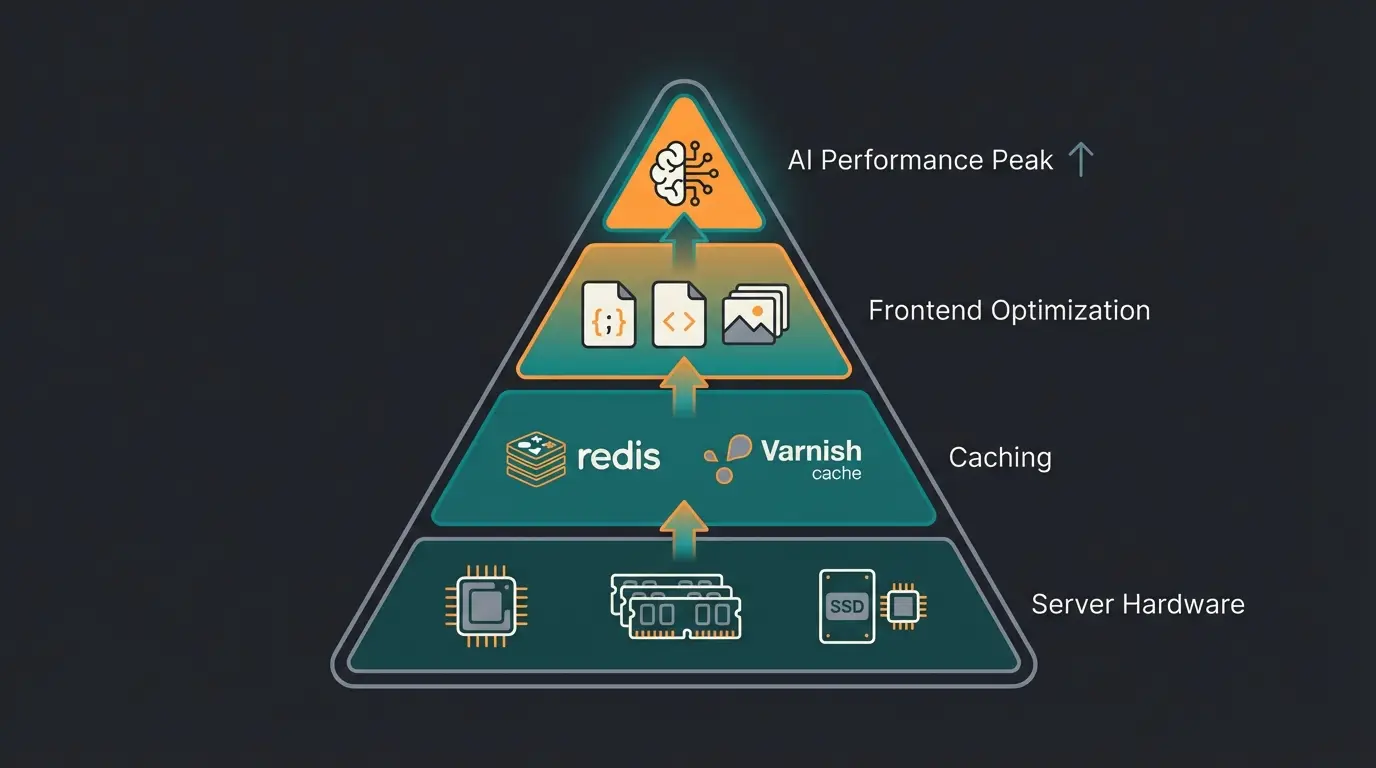
Hosting mit NVMe SSD, PHP 8.2+, MySQL 8.0 oder MariaDB 10.11
Varnish als Reverse Proxy für HTML, Redis für Sessions und Data Objects
Shopware 6.6 Async JS, Bildoptimierung (WebP/AVIF), CSS/JS Minification
AI Product Consultant mit asynchronem Loading, Personalisierung
Der stille Killer: Third-Party Skripte und INP
Du hast deinen Server optimiert und Caching aktiviert. Trotzdem meckert Google PageSpeed Insights? Der Grund liegt oft im Frontend: Third-Party JavaScript. Dieser Bereich ist besonders kritisch, wenn du Shopware Warenkorbabbrecher reduzieren möchtest, da langsame Seiten direkt zu Abbrüchen führen.
Das Problem: Main Thread Blocking
Klassische Chatbots, Tracking-Pixel und Bewertungs-Widgets werden oft als riesige JavaScript-Pakete direkt im `<head>` oder am Anfang des `<body>` geladen. Das Problem: Der Browser muss dieses JavaScript herunterladen, parsen und ausführen. Während dieser Zeit ist der Main Thread blockiert. Der Nutzer sieht zwar die Seite, kann aber nicht klicken oder scrollen.
Das ist der Grund, warum viele Shops trotz guter Infrastruktur schlechte Core Web Vitals haben. Die Server-Performance ist top, aber das Frontend ist durch unoptimierte Skripte blockiert.
Neue Metrik: Interaction to Next Paint (INP)
Seit März 2024 hat Google FID (First Input Delay) durch INP (Interaction to Next Paint) ersetzt. Laut DebugBear und web.dev misst INP, wie schnell die Seite auf eine Interaktion (Klick, Tastendruck) reagiert – und zwar über die gesamte Session hinweg, nicht nur beim ersten Klick.
Szenario mit schlechtem INP: Ein Nutzer klickt auf In den Warenkorb. Der Browser ist noch damit beschäftigt, das Skript eines 2MB großen Chatbots zu laden. Der Klick wird erst 500ms später verarbeitet. Der Nutzer ist frustriert.
Szenario mit gutem INP: Der Main Thread ist frei. Der Klick wird sofort (unter 200ms) verarbeitet. Der Nutzer hat ein flüssiges Erlebnis.
Die Lösung ist nicht, auf Features zu verzichten, sondern sie intelligent zu laden. Genau hier kommt die Shopware Mobile Optimierung ins Spiel, denn mobile Geräte sind von diesem Problem besonders betroffen.
Advanced Optimization: Shopware 6.6 und Async Loading
Hier liegt dein strategischer Vorteil. Shopware 6.6 hat unter der Haube massiv aufgeräumt und ermöglicht nun Asynchronous JavaScript Loading. Das ist ein echter Game-Changer für jeden, der leistungsstarke Features ohne Performance-Einbußen nutzen möchte.
Das Ende von all.js
Früher (bis Shopware 6.5) wurden alle JavaScript-Plugins in eine riesige `all.js` Datei kompiliert. Egal ob der Nutzer auf der Startseite oder im Checkout war – er musste den Code für alle Funktionen laden. Das bedeutete oft mehrere Megabytes JavaScript, die heruntergeladen und geparst werden mussten, bevor die Seite interaktiv wurde.
Die neue Ära: Dynamic Imports
Mit Shopware 6.6 können Entwickler JavaScript-Plugins so registrieren, dass sie nur bei Bedarf geladen werden. Statt das Plugin statisch zu importieren, nutzt du nun Dynamic Imports.
Alter Ansatz (statisch):
```javascript import MyPlugin from './my-plugin'; PluginManager.register('MyPlugin', MyPlugin, '[data-my-plugin]'); ```
Neuer Ansatz (Dynamic Import):
```javascript PluginManager.register('MyPlugin', () => import('./my-plugin'), '[data-my-plugin]'); ```
Der Effekt: Der Browser lädt das Skript für dein Plugin erst, wenn er im HTML-Code den Selektor `[data-my-plugin]` findet. Noch besser: Mit modernen Intersection Observers kann man steuern, dass Skripte erst geladen werden, wenn das Element in den sichtbaren Bereich scrollt.
Was bedeutet das für AI-Tools?
Das ist der Schlüssel, um mächtige AI-Consultants zu integrieren, ohne die Performance zu killen. Wenn du eine KI-Produktberatung im E-Commerce implementierst, ist die Ladestrategie entscheidend.
- Schlecht: Ein Chatbot-Skript wird global geladen und blockiert den Seitenaufbau (LCP und INP leiden darunter).
- Gut (Shopware 6.6 Way): Ein winziges Loader-Skript (unter 50KB) prüft, ob der Nutzer Hilfe benötigt. Erst wenn der Nutzer aktiv wird oder eine bestimmte Zeit vergangen ist, wird die schwere AI-Logik asynchron nachgeladen.
Diese Strategie ermöglicht es dir, einen Shopware KI-Sales Assistant zu nutzen, ohne dafür bei den Core Web Vitals zu bezahlen.
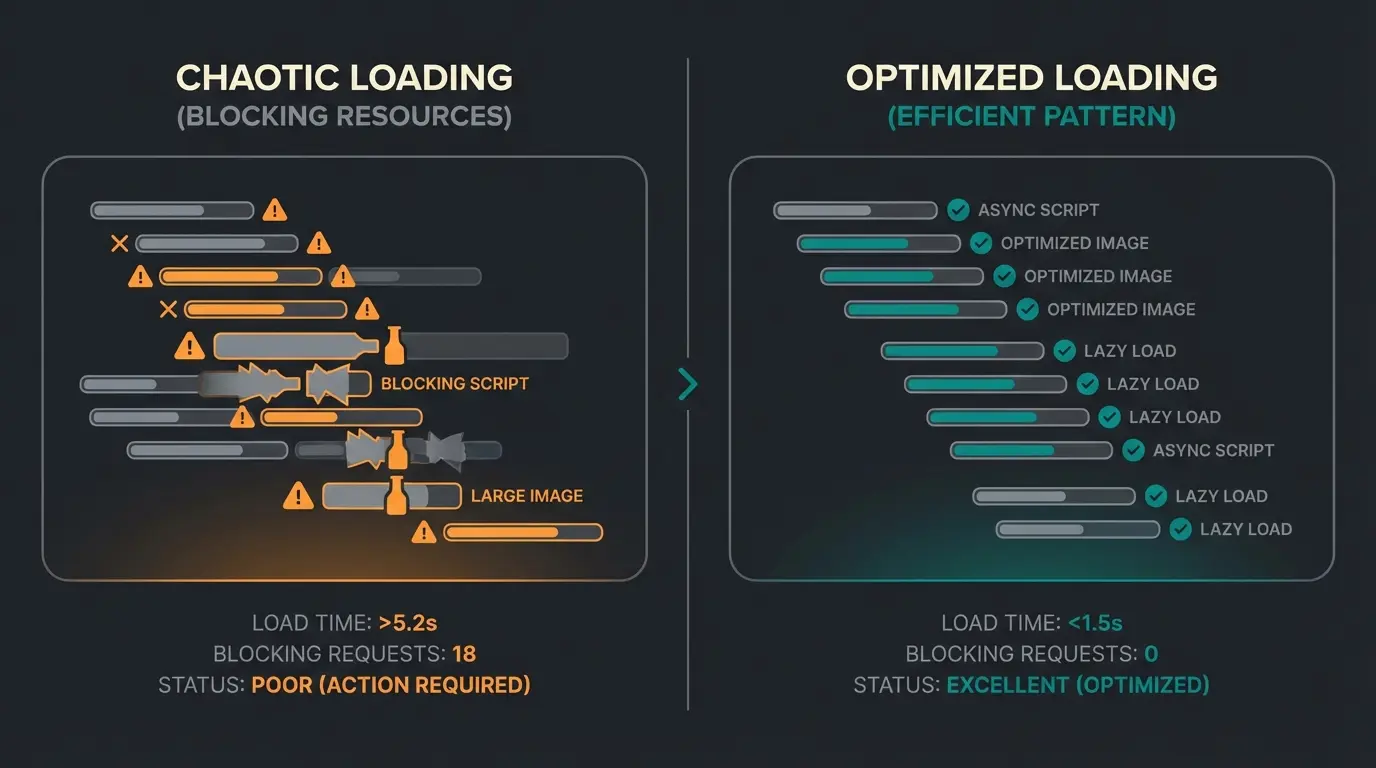
Case Study: High-Performance AI Product Consultation
Lass uns den Mythos entkräften, dass AI deinen Shop langsam macht. Es kommt nur auf die Implementierung an. Wir vergleichen einen klassischen Support-Bot mit einer modernen, für Shopware optimierten AI-Lösung.
Der Mythos: AI-Tools machen Shops langsam
Diese Aussage war früher oft berechtigt. Klassische Chatbot-Lösungen laden riesige JavaScript-Bundles, die den gesamten Bot-Code, UI-Frameworks und oft noch Analytics-Skripte enthalten – und das alles auf jeder einzelnen Seite, ob der Nutzer den Bot braucht oder nicht.
Die Realität: Optimierte AI hat null Impact auf LCP
Moderne AI-Lösungen wie ein gut implementierter Shopware KI Produktberatung arbeiten anders. Sie nutzen die Shopware 6.6 Async-Capabilities und laden schwere Ressourcen erst bei Bedarf.
| Feature | Klassischer Chatbot / Plugin | Optimierte AI-Lösung |
|---|---|---|
| Lade-Methode | Synchron / Render-Blocking (oft im <head>) | Asynchron / Deferred (via Dynamic Import) |
| Skript-Größe (Initial) | Groß (1MB - 2MB), lädt alles sofort | Minimal (<50KB), lädt nur den Trigger |
| Auswirkung auf LCP | Negativ: Verzögert das Rendern des größten Elements | Neutral: Kein Einfluss auf das visuelle Laden |
| Auswirkung auf INP | Hoch: Blockiert Main Thread beim Parsen | Niedrig: Lädt im Idle-Zustand des Browsers |
| Shopware Integration | Oft generisches iFrame, keine API-Anbindung | Native Integration, nutzt Shopware Proxy/API |
| User Experience | Pop-up nervt sofort beim Laden | Ist da, wenn man es braucht |
Das Konzept der Perceived Performance
Für den Nutzer fühlt sich der Shop mit der optimierten Lösung sofort schnell an. Die schwere Arbeit (das Laden des Sprachmodells, die Produktdaten-Analyse) passiert im Hintergrund oder erst in dem Moment, in dem der Nutzer tippt.
Da der Nutzer beim Tippen ohnehin eine kurze Pause macht, wird die Ladezeit der AI nicht als Verzögerung wahrgenommen. Das ist das Geheimnis: Die gefühlte Performance ist genauso wichtig wie die gemessene. Wenn du Shopware Support automatisieren möchtest, ohne die UX zu beeinträchtigen, ist dieser Ansatz entscheidend.
Bildoptimierung: Die unterschätzten Quick Wins
Bilder sind oft der größte Faktor beim Largest Contentful Paint (LCP). Hier kannst du mit wenig Aufwand massive Verbesserungen erzielen – und so mehr Performance-Budget für intelligente Features freischaufeln.
WebP und AVIF: Die modernen Formate
Laut Shopware Dokumentation unterstützt Shopware 6 nativ die Konvertierung in moderne Bildformate. WebP bietet etwa 30% kleinere Dateien als JPEG bei gleicher Qualität. AVIF geht noch weiter mit bis zu 50% Einsparung.
- WebP: Breite Browser-Unterstützung (über 95%), guter Kompromiss zwischen Kompatibilität und Kompression
- AVIF: Beste Kompression, aber noch nicht von allen Browsern unterstützt (ca. 85%)
- Fallback: Shopware liefert automatisch das beste Format basierend auf dem Browser des Nutzers
Lazy Loading für alles unterhalb des Sichtbereichs
Shopware 6 bringt natives Lazy Loading mit. Aktiviere es für alle Bilder, die nicht im initialen Viewport sind. So werden Produktbilder in Listings erst geladen, wenn der Nutzer dorthin scrollt.
Laut Shopware kann Lazy Loading den initialen Page Load um bis zu 40% reduzieren, besonders auf Kategorieseiten mit vielen Produkten. Das ist ein enormer Hebel für die Performance.
Der Admin Worker: Ein versteckter Performance-Fresser
Ein oft übersehener Faktor für Shopware Page Speed ist der Admin Worker. Dieses Feature ist in der Standardkonfiguration aktiv und kann erhebliche Performance-Einbußen verursachen.
Was macht der Admin Worker?
Der Admin Worker führt Hintergrundaufgaben aus, während ein Administrator im Backend eingeloggt ist. Laut Mageplaza und FireBear Studio bedeutet das: Bei jedem Admin-Request werden zusätzliche Prozesse angestoßen, die Serverressourcen beanspruchen.
Die Lösung: CLI-Worker nutzen
Für Produktionsumgebungen solltest du den Admin Worker deaktivieren und stattdessen System-Cronjobs oder CLI-Worker verwenden. Das verbessert nicht nur die Admin-Performance, sondern entlastet auch den Server für Frontend-Requests.
Konfigurations-Snippet für deine shopware.yaml:
```yaml shopware: admin_worker: enable_admin_worker: false ```
Richte dann einen Cronjob ein, der regelmäßig den Messenger-Worker aufruft:
```bash /5 * /usr/bin/php /var/www/html/bin/console messenger:consume --time-limit=300 ```
Erfahre, wie ein intelligenter AI-Consultant deine Conversion Rate steigert – ohne deine Core Web Vitals zu beeinträchtigen. Unsere Lösung lädt asynchron und nutzt die Shopware 6.6 Performance-Features optimal.
Jetzt kostenlos testenDie Performance-Budget Strategie in der Praxis
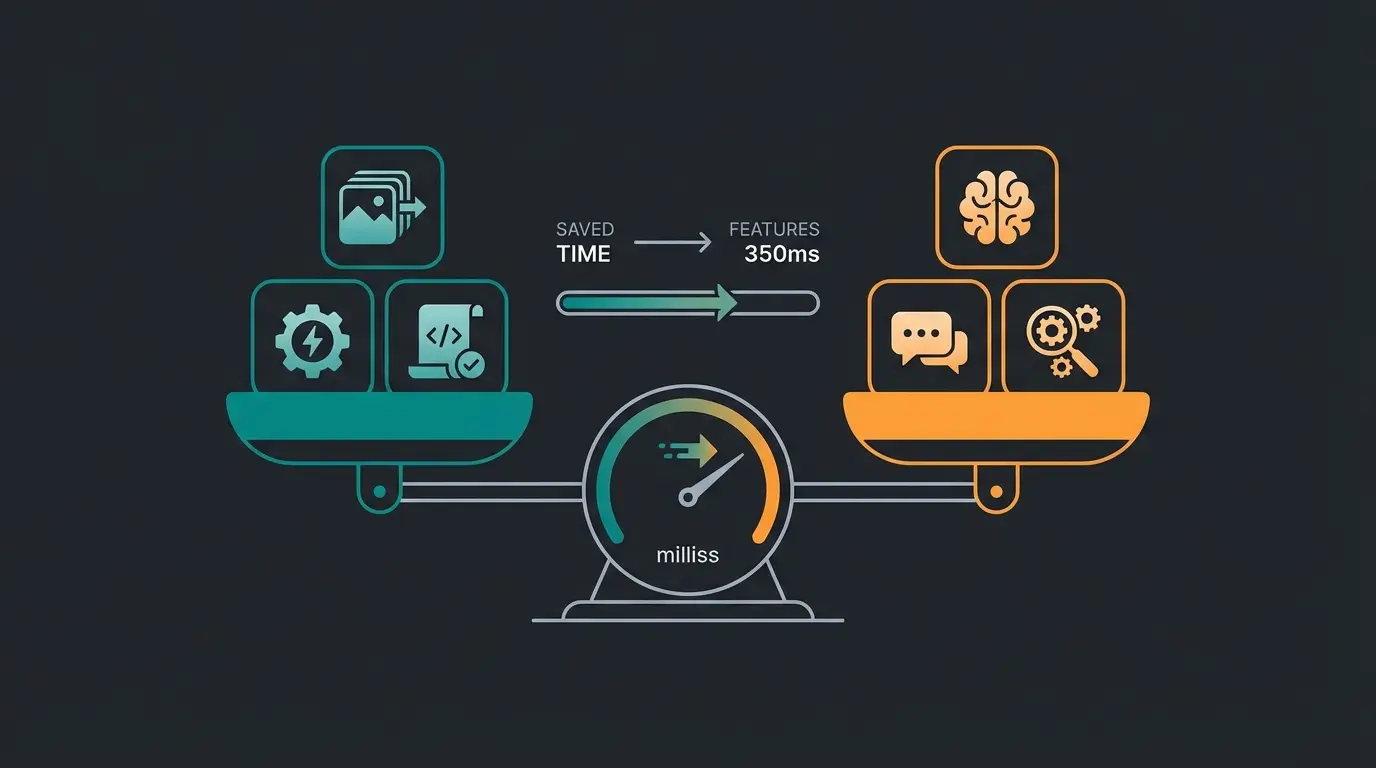
Statt blind Plugins zu löschen, nutze diese Strategie, um Raum für Innovation zu schaffen. Betrachte Ladezeit als eine Währung, die du klug ausgeben kannst.
Schritt 1: Aufräumen und Bloat entfernen
Beginne mit einer Bestandsaufnahme aller installierten Plugins. Frage dich bei jedem: Wird es wirklich genutzt? Bringt es messbaren Mehrwert? Nutze Tools wie Frosh Tools, um langsame Plugins zu identifizieren und deren Impact auf die Ladezeit zu messen.
- Prüfe alle installierten Plugins auf tatsächliche Nutzung
- Deaktiviere den Admin Worker (siehe oben)
- Entferne ungenutzte Themes und deren Assets
- Konsolidiere Tracking-Skripte (ein Tag Manager statt vieler Einzelskripte)
Schritt 2: Statische Assets optimieren
Hier liegt oft das größte Potenzial für Quick Wins:
- Aktiviere WebP oder AVIF Konvertierung für alle Bilder
- Nutze das native Lazy Loading von Shopware für Bilder below the fold
- Kompiliere und minifiziere CSS und JavaScript im Production Mode
- Entferne ungenutztes CSS mit Tools wie PurgeCSS
Schritt 3: Caching scharf schalten
Stelle sicher, dass dein Caching-Stack vollständig konfiguriert ist:
- Ist Varnish aktiv und korrekt konfiguriert? Prüfe die Hit-Rate in den Logs.
- Läuft der Warenkorb über Redis? Sessions sollten nicht in der Datenbank liegen.
- Ist der HTTP-Cache im Production Mode aktiviert?
Schritt 4: In intelligente Features investieren
Jetzt hast du Performance-Budget frei, das du sinnvoll investieren kannst. Ein KI-Beratung im Shopware Shop kann deine Conversion Rate signifikant steigern – wenn er richtig implementiert ist.
- Implementiere deinen AI-Consultant mit Async Loading
- Achte darauf, dass das Skript deferred oder dynamisch geladen wird
- Nutze die Shopware 6.6 Möglichkeiten für Dynamic Imports
- Teste die Impact auf Core Web Vitals nach der Integration
Core Web Vitals Optimierung für Shopware
Die Core Web Vitals sind Googles Messlatte für User Experience. Für Shopware SEO Produktseiten sind sie besonders wichtig, da sie direkt ins Ranking einfließen. Hier sind die drei Metriken und wie du sie in Shopware optimierst.
Largest Contentful Paint (LCP) optimieren
LCP misst, wann das größte sichtbare Element geladen ist. Zielwert: unter 2,5 Sekunden.
- Priorisiere das Hero-Image mit fetchpriority='high'
- Nutze Preload für kritische Ressourcen
- Optimiere Server-Response mit Varnish für sub-100ms TTFB
- Vermeide Render-Blocking JavaScript im <head>
Interaction to Next Paint (INP) optimieren
INP ersetzt seit 2024 den First Input Delay. Zielwert: unter 200ms.
- Lade Third-Party-Skripte async oder deferred
- Nutze Web Workers für schwere Berechnungen
- Vermeide lange Tasks (über 50ms) auf dem Main Thread
- Implementiere AI-Features mit On-Demand Loading
Cumulative Layout Shift (CLS) optimieren
CLS misst visuelle Stabilität – wie oft springen Elemente während des Ladens? Zielwert: unter 0,1.
- Definiere feste Größen für Bilder und Videos (width/height Attribute)
- Reserviere Platz für dynamisch geladene Inhalte
- Lade Fonts mit font-display: swap und Preload
- Vermeide Injektionen von Content über dem Fold
Zeit bis das größte Element sichtbar ist
Reaktionszeit auf Nutzerinteraktionen
Visuelle Stabilität der Seite
Time to First Byte vom Server
Shopware 6.6 spezifische Optimierungen
Mit Shopware 6.6 kamen einige spezifische Optimierungen, die du unbedingt nutzen solltest. Diese Features wurden speziell entwickelt, um die Frontend-Performance zu verbessern.
Theme-Kompilierung im Production Mode
Stelle sicher, dass dein Theme für Production kompiliert ist. Im Development Mode werden Assets nicht minifiziert und gebündelt, was zu deutlich größeren Dateien führt.
```bash bin/console theme:compile --env=prod bin/console assets:install --env=prod ```
Environment Variables für Production
In deiner `.env` Datei sollten folgende Werte für Production gesetzt sein:
```env APP_ENV=prod APP_DEBUG=0 SHOPWARE_HTTP_CACHE_ENABLED=1 ```
Async JavaScript Registrierung
Wenn du Custom Plugins entwickelst, nutze die neue Async-Registrierung. Das reduziert die initiale Bundle-Größe erheblich und verbessert die Time to Interactive. Die Shopware Schnellbestellung Plugins profitieren besonders von diesem Ansatz.
B2B vs. B2C: Unterschiedliche Performance-Anforderungen
B2B vs. B2C: Performance-Anforderungen im Vergleich
Die Anforderungen an Shopware Page Speed unterscheiden sich je nach Geschäftsmodell. B2B-Shops haben oft komplexere Produktkataloge und spezielle Features, während B2C-Shops auf schnelle Impulskäufe optimiert sein müssen.
Für B2B-Shops ist die Integration von Shopware Checkout Conversion Features oft komplexer, da Rechnungskauf, individuelle Preise und Genehmigungsworkflows die Ladezeit beeinflussen können. Hier ist eine durchdachte Caching-Strategie noch wichtiger.
Tools zur Performance-Messung und -Überwachung
Du kannst nicht optimieren, was du nicht misst. Hier sind die wichtigsten Tools für Shopware Page Speed Monitoring:
- Google PageSpeed Insights: Die offizielle Quelle für Core Web Vitals Daten, zeigt Lab und Field Data
- Chrome DevTools Performance Tab: Detaillierte Analyse von Main Thread Activity und Blocking Time
- GTmetrix: Kombination aus Lighthouse und Web Vitals mit historischem Tracking
- Frosh Tools (Shopware Plugin): Shopware-spezifische Performance-Analyse direkt im Admin
- Chrome User Experience Report (CrUX): Echte Nutzerdaten aus dem Chrome Browser
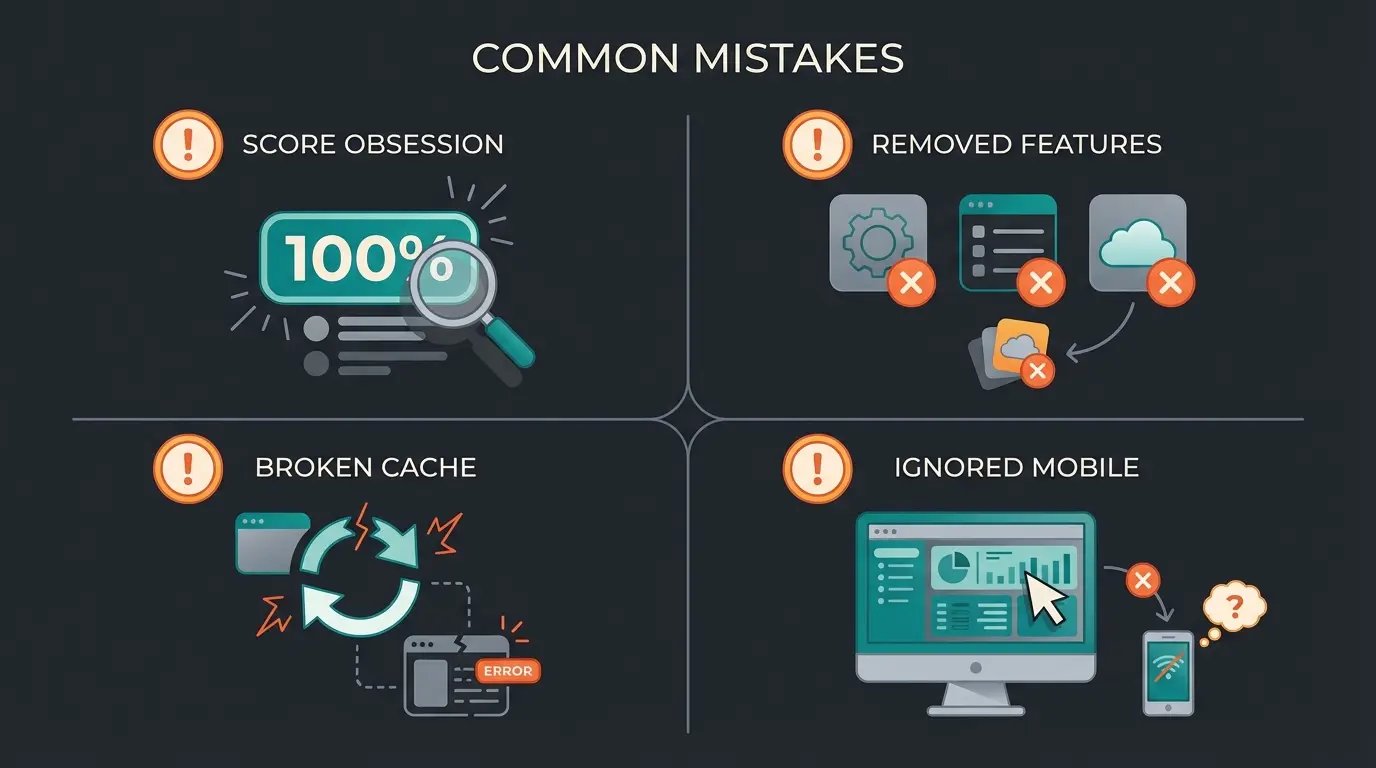
Häufige Fehler bei der Page Speed Optimierung
Bei der Optimierung von Shopware Page Speed gibt es einige typische Fallstricke, die du vermeiden solltest:
Fehler 1: Nur auf den Score fixieren
Ein Lighthouse Score von 100 ist schön, aber nicht das Ziel. Wichtiger ist die tatsächliche User Experience. Ein Shop mit Score 85 und schneller Perceived Performance kann besser konvertieren als einer mit Score 100, der sich träge anfühlt.
Fehler 2: Features statt Bloat entfernen
Viele entfernen umsatzbringende Features wie Produktempfehlungen oder Bewertungswidgets, um Speed zu gewinnen. Besser: Optimiere die Implementation dieser Features statt sie zu entfernen.
Fehler 3: Caching falsch konfigurieren
Ein zu aggressives Caching kann zu veralteten Preisen oder Beständen führen. Ein zu schwaches Caching verschenkt Performance. Die Balance ist entscheidend.
Fehler 4: Mobile Performance ignorieren
Über 60% des E-Commerce Traffics kommt von mobilen Geräten. Optimiere primär für Mobile – Desktop-Performance ist meist ohnehin besser.
FAQ: Häufige Fragen zu Shopware Page Speed
Ein Mobile Score von 80+ ist gut, 90+ ist exzellent. Wichtiger als der absolute Score sind jedoch die Core Web Vitals (LCP unter 2,5s, INP unter 200ms, CLS unter 0,1) und die tatsächliche User Experience. Ein Shop mit Score 85, der sich schnell anfühlt, konvertiert besser als einer mit 95, der träge wirkt.
Nicht, wenn sie richtig implementiert ist. Moderne AI-Lösungen nutzen Async Loading und laden schwere Ressourcen erst bei Bedarf. Das initiale Skript kann unter 50KB bleiben und hat damit keinen messbaren Impact auf LCP oder INP. Der Schlüssel ist die Implementierung mit Dynamic Imports und On-Demand Loading.
Für kleine bis mittlere Shops kann der eingebaute HTTP Cache ausreichen. Sobald du aber höheren Traffic hast oder eine TTFB unter 100ms erreichen willst, ist Varnish unverzichtbar. Varnish liefert gecachte Seiten aus, ohne dass PHP überhaupt gestartet wird – das ist um Größenordnungen schneller.
Nutze Chrome DevTools (Performance Tab) um den Main Thread zu analysieren. Der Lighthouse Report zeigt dir unter 'Opportunities' konkrete Verbesserungsvorschläge. Für Shopware-spezifische Analysen ist das Plugin 'Frosh Tools' hilfreich, das Plugin-Performance und Datenbankabfragen visualisiert.
Mindestens wöchentlich die Core Web Vitals checken, idealerweise mit automatisiertem Monitoring. Nach jedem Plugin-Update oder größeren Content-Änderungen solltest du einen manuellen Check durchführen. Performance-Regressionen passieren oft schleichend und werden zu spät bemerkt.
Fazit: Page Speed und AI schließen sich nicht aus
Ein schneller Shop, der nichts verkauft, ist nutzlos. Ein langsamer Shop, der tolle Features hat, wird von Nutzern verlassen. Die Kunst im Jahr 2025 besteht darin, die technische Basis (Shopware 6.6, Varnish, Redis) so perfekt zu optimieren, dass du dir schwere Features leisten kannst.
Betrachte Ladezeit als ein Budget. Wenn du bei Bildern und Skripten sparst, kannst du dieses Budget für einen AI Product Consultant ausgeben, der deine Conversion Rate massiv steigert. Die Technologie ist da – mit Async Loading und Dynamic Imports kannst du beides haben.
Lass dir nicht einreden, dass du für Shopware Page Speed auf Intelligenz verzichten musst. Mit der richtigen Architektur geht beides. Die erfolgreichsten E-Commerce Shops 2025 werden die sein, die Speed UND smarte Features kombinieren.
Entdecke, wie unser AI-Consultant deine Conversion Rate steigert – mit unter 50KB initialem Script und null Impact auf deine Core Web Vitals. Teste es selbst und sieh den Unterschied.
Kostenlos Demo anfordern