
Warum der Shopware Admin dein wichtigstes Asset ist
Viele Händler betrachten den Shopware Admin lediglich als notwendiges Übel zur Bestellabwicklung. Du loggst dich ein, druckst Lieferscheine, änderst hier und da einen Preis und loggst dich wieder aus. Doch diese Sichtweise ist im Jahr 2025 gefährlich veraltet.
In einer E-Commerce-Welt, die sich rasant in Richtung Agentic Commerce und KI-gestützte Beratung bewegt, ist der Admin-Bereich weit mehr: Er ist die Datenbank, aus der sich deine digitalen Verkäufer speisen. Wenn ein Kunde im Frontend fragt: Welcher Laufschuh ist wasserdicht und für Asphalt geeignet?, kann eine KI diese Frage nur beantworten, wenn du im Backend die entsprechenden Attribute korrekt strukturiert hast. Mehr dazu erfährst du in unserem Guide zu Shopware KI Lösungen.
Das Problem vieler Shops ist Messy Data – unstrukturierte Daten, die in Freitextfeldern vergraben sind. Das führt nicht nur zu schlechten Suchergebnissen, sondern macht den Einsatz moderner Sales-AI unmöglich. Dieser Guide ist anders als die Standard-Dokumentation. Wir zeigen dir nicht nur, wo die Knöpfe sind, sondern wie du den Shopware Admin strategisch nutzt, um deinen Shop auf die nächste Stufe der Automatisierung zu heben.
Werden durch einfaches Browser-Cache leeren gelöst
Mindestanforderung für stabile Admin-Performance
Performance-Boost durch korrektes Caching
Erste Schritte: Zugang, Login und die Basics
Bevor wir in die Tiefe gehen, müssen die Grundlagen sitzen. Der Zugriff auf den Shopware Admin ist das Tor zu deinem Geschäft. Doch gerade hier scheitern viele Shop-Manager an technischen Hürden wie dem berüchtigten White Screen.
Der Login und der White Screen of Death
Der Standard-Login erfolgt über dein-shop.de/admin. Doch was tun, wenn nach dem Login nur eine weiße Seite erscheint oder der Ladebalken endlos läuft? Dies ist eines der häufigsten Probleme im Shopware-Alltag laut Shopware Community Forum. Die Ursachen sind meist trivial, wirken aber bedrohlich.
Passwort vergessen oder zurücksetzen
Bevor du komplexe Fehlersuche startest: Stelle sicher, dass deine Login-Daten korrekt sind. Über die Funktion Passwort vergessen auf der Login-Seite kannst du dir einen Reset-Link zusenden lassen. Falls du keinen Zugriff mehr auf die registrierte E-Mail hast, muss ein Administrator das Passwort direkt in der Datenbank oder über die Konsole zurücksetzen.
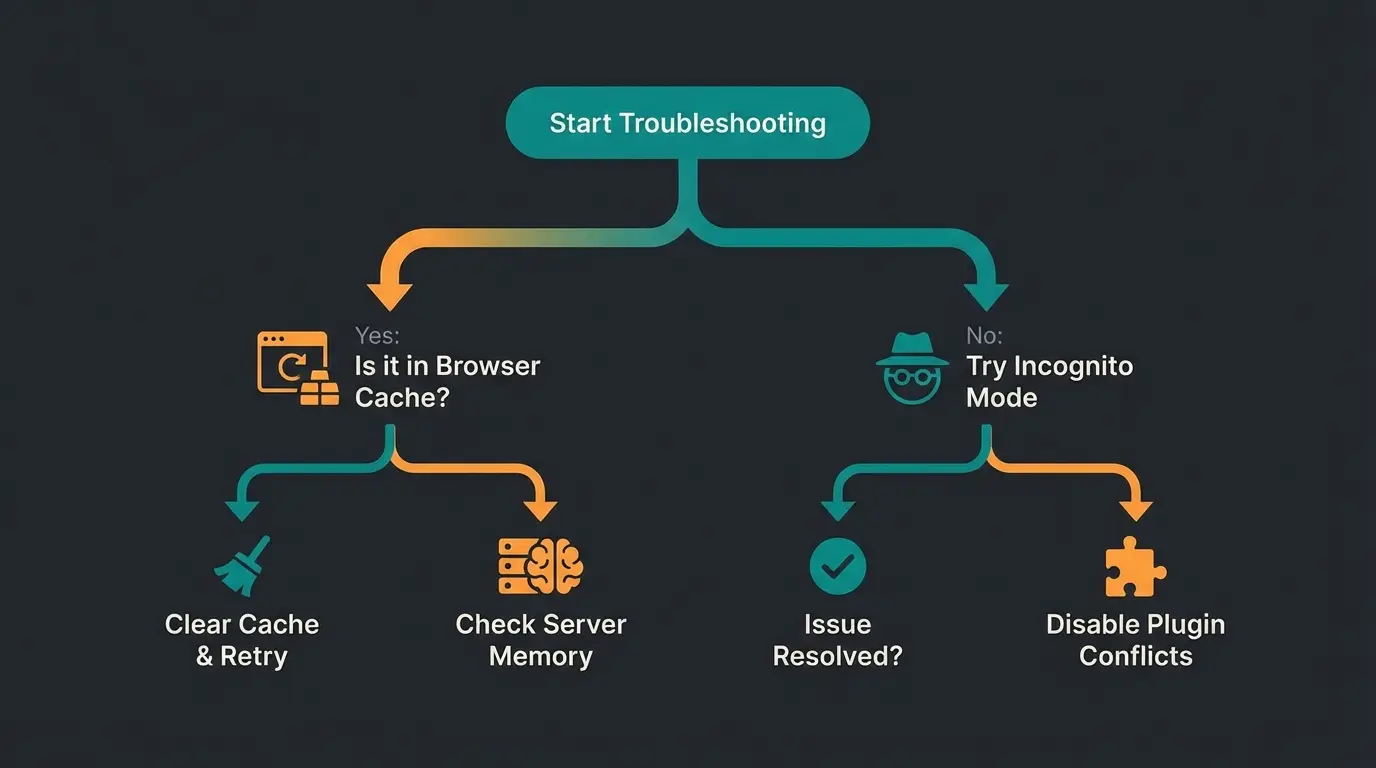
- Browser-Cache leeren: Oft speichert der Browser veraltete JavaScript-Dateien nach einem Shopware-Update. Ein Hard Refresh (Strg + F5 bzw. Cmd + Shift + R) löst das Problem in 50% der Fälle.
- Inkognito-Modus testen: Funktioniert der Login im privaten Fenster? Wenn ja, liegt es definitiv an deinen Browser-Erweiterungen oder Cookies.
- Speicherlimit (Memory Limit) prüfen: Ein weißer Screen kann bedeuten, dass dem Server der Arbeitsspeicher ausgegangen ist. Prüfe (oder dein Hoster), ob das memory_limit in der PHP-Konfiguration ausreichend hoch ist – empfohlen sind 512M oder höher laut Shopware Requirements.
- Plugin-Konflikte identifizieren: Nach Updates führen oft inkompatible Plugins zum Absturz. Wenn du nicht mehr in den Admin kommst, muss ein Entwickler das Plugin über die Datenbank oder die Konsole deaktivieren.
Dashboard Tour: Die wichtigsten Metriken im Überblick
Nach dem erfolgreichen Login begrüßt dich das Dashboard. Ignoriere es nicht. Es ist dein morgendlicher Puls-Check und gibt dir sofort wichtige Einblicke in die Gesundheit deines Shops.
- Umsatzkurve: Zeigt Anomalien sofort – eine plötzliche Nulllinie könnte auf einen defekten Checkout hinweisen.
- Offene Bestellungen: Dein To-Do-Stapel für den Versand – hier siehst du auf einen Blick, was heute raus muss.
- Besucher live: Ein Indikator für die aktuelle Serverlast und die Aktivität in deinem Shop.
German Compliance Check: Rechtssicherheit im Admin
Da wir uns auf den DACH-Markt konzentrieren, gibt es Einstellungen im Shopware Admin, die für deutsche Händler pflicht sind, in internationalen Guides aber oft fehlen. Die Konfiguration der Wesentlichen Merkmale ist dabei besonders wichtig, wie Shopware in der offiziellen Dokumentation erklärt.
Du musst hier Templates erstellen, die definieren, welche Eigenschaften (Properties) im Checkout angezeigt werden. Ein hilfreicher Shopware Tutorial auf YouTube zeigt dir den genauen Ablauf. Erstelle unterschiedliche Templates für verschiedene Produktgruppen – eines für Textilien mit Größenangabe, eines für Technik mit technischen Daten.
Core Management: Katalog und Produkte mit Data-First
Hier entscheidet sich, ob dein Shop bereit für KI ist oder nicht. Die Art und Weise, wie du Produkte im Shopware Admin anlegst, bestimmt die Qualität der Beratung im Frontend. Eine durchdachte KI-Produktberatung im E-Commerce beginnt immer mit sauberen Daten im Backend.
Die Anatomie einer perfekten Produktseite
Standardfelder wie Preis, Steuersatz und Lagerbestand sind selbsterklärend. Die Magie passiert jedoch in den Bereichen Eigenschaften (Properties), Tags und Zusatzfelder (Custom Fields). Für weitere Tipps zur Optimierung schau dir unseren Guide zum Thema Shopware Produktseite optimieren an.
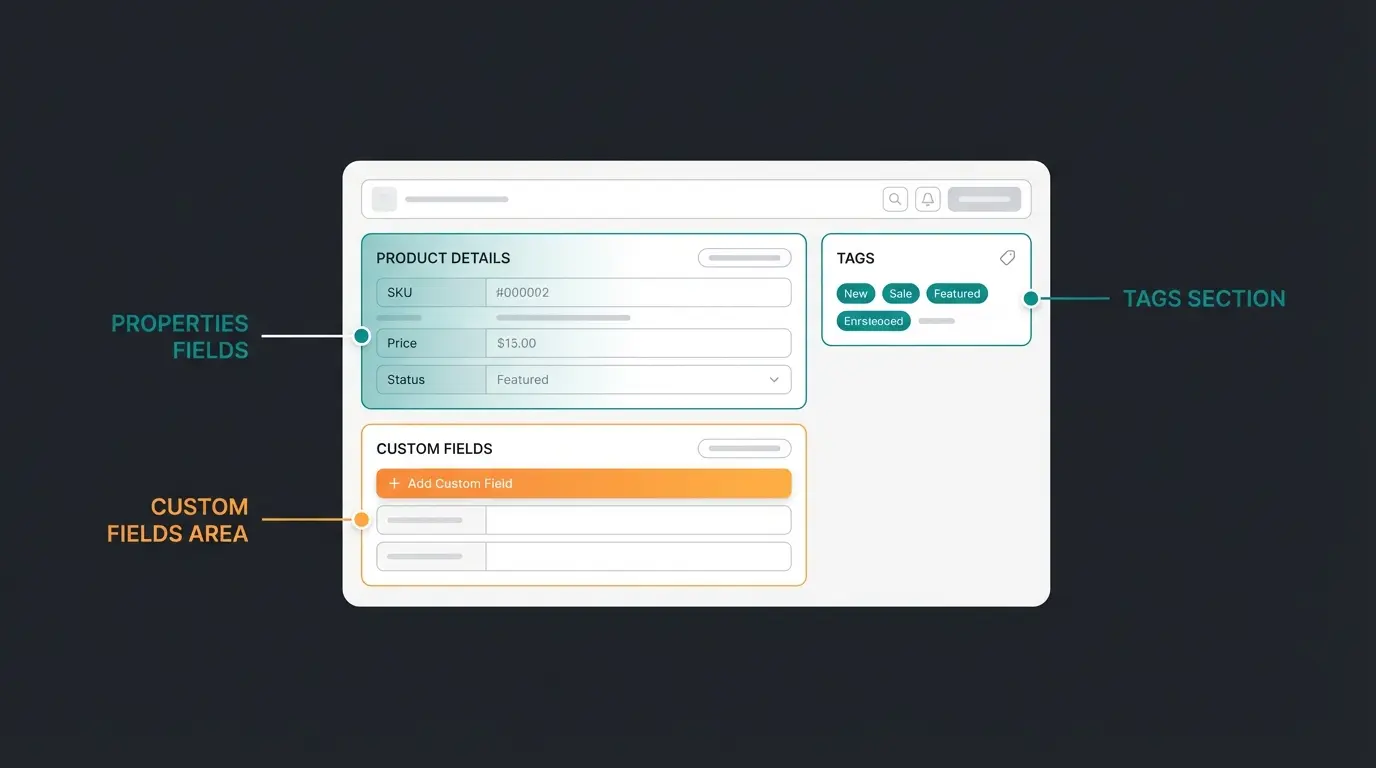
Der entscheidende Unterschied: Eigenschaften vs. Zusatzfelder
Viele Händler nutzen diese Felder falsch. Für eine KI-gestützte Beratung ist die Unterscheidung jedoch vital. Das Firebear Studio hat dies in einem detaillierten Vergleich verschiedener E-Commerce-Systeme analysiert.
| Feature | Zweck | KI-Relevanz | Beispiel |
|---|---|---|---|
| Eigenschaften (Properties) | Filterbare Attribute, Variantenbildung | Hoch: KI nutzt dies, um Produkte zu filtern | Farbe: Rot, Größe: XL, Material: Leder |
| Zusatzfelder (Custom Fields) | Spezifische Infos ohne Filterlogik | Mittel: KI kann diese lesen für Details | Pflegehinweis, Interne Lagernummer |
| Tags | Interne Organisation | Gering: Eher für Admin-Regeln relevant | Sale2024, B-Ware, Top-Seller |
Strategie: Datenstrukturierung für AI Sales Staff
Stell dir vor, du integrierst morgen eine KI, die wie ein Verkäufer im Laden agiert. Ein Kunde fragt: Ich suche ein Geschenk für meine Frau, sie mag nachhaltige Mode. Wie gut kann deine KI darauf antworten?
- Szenario A (Schlechte Daten): Du hast das Wort nachhaltig nur irgendwo im Fließtext der Produktbeschreibung versteckt. Die KI findet das Produkt vielleicht per Volltextsuche, ist sich aber unsicher.
- Szenario B (Admin-Optimiert): Du hast im Shopware Admin eine Eigenschaftsgruppe Nachhaltigkeit angelegt mit dem Wert Recyceltes Material. Die KI kann präzise filtern und beraten.
Nur so kann eine KI später logische Verknüpfungen herstellen und präzise beraten. Strukturierte Daten im Admin sind der Treibstoff für intelligente Verkäufe. Dies ist die Grundlage für effektive Shopware Chatbot Lösungen, die wirklich beraten statt nur zu suchen.
Top-Seller identifizieren und aktuelle Datenstruktur analysieren
Verkaufsargumente aus Freitext in Eigenschaften überführen
Eigenschaftsgruppen logisch anlegen (Material, Zielgruppe, Anwendung)
KI-Beratung testen und Datenlücken schließen
Advanced Admin Features: Automatisierung und Rechte
Sobald die Daten stehen, geht es um Prozessoptimierung. Shopware 6 bietet hier mächtige Werkzeuge, die viele Händler brachliegen lassen. Mit der richtigen Shopware Workflow Automatisierung sparst du täglich wertvolle Zeit.
Rule Builder: Das Gehirn der Logik
Der Rule Builder unter Einstellungen > Rule Builder ist das Herzstück von Shopware 6. Er erlaubt es dir, komplexe Wenn-Dann-Logiken zu bauen, ohne eine Zeile Code zu schreiben.
- Beispiel für Sales: Kunde hat mehr als 500€ Gesamtumsatz UND Warenkorb enthält Produkt X – dann besonderen Rabatt gewähren.
- Anwendung: Diese Regeln steuern Preise, Versandkosten und sogar die Sichtbarkeit von Kategorien.
- KI-Kontext: Du kannst Regeln erstellen, die bestimmte Kundengruppen definieren (z.B. VIP Kunden). Eine KI kann diese Info nutzen, um VIPs anders anzusprechen.
Flow Builder: Prozesse automatisieren
Während der Rule Builder die Bedingung definiert, führt der Flow Builder unter Einstellungen > Flow Builder die Aktion aus. Laut Mageplaza ist die Kombination aus Rule und Flow Builder einer der größten Vorteile von Shopware 6.
- Use Case: Wenn Bestellung eingegangen UND Zahlungsart = Vorkasse, DANN Sende E-Mail Zahlungserinnerung nach 3 Tagen.
- Effizienz: Nutze dies, um dein Team von manuellen E-Mails zu entlasten und den Shopware Kundenservice optimieren.
User Management (ACL) und Customer Impersonation
In größeren Teams darf nicht jeder Praktikant Produkte löschen. Über Einstellungen > System > Benutzer & Rechte definierst du granulare Rollen (ACL - Access Control List). Dies ist besonders wichtig, wenn du mit einer Shopware Agentur mit KI zusammenarbeitest und Zugriffsrechte verteilen musst.
Diese Funktion spart enorme Zeit im Support und bei der Fehlersuche. Maxcluster hat die neuen Features von Shopware 6.6 und 6.7 ausführlich dokumentiert, einschließlich der Performance-Boosts durch Vue 3.
Nutze deine sauber strukturierten Admin-Daten für intelligente Produktberatung. Steigere deine Conversion Rate durch echte KI-gestützte Verkaufsberatung.
Jetzt kostenlos testenTroubleshooting und Performance: Admin-Geschwindigkeit
Nichts kostet mehr Nerven als ein langsamer Shopware Admin. Wenn jeder Klick 3 Sekunden dauert, verliert dein Team Stunden an Arbeitszeit. Hier sind die häufigsten Ursachen und Lösungen. Bei hartnäckigen Problemen kann auch unser Guide zum Shopware 6 Support weiterhelfen.
Der Admin Worker – Die Performance-Bremse Nr. 1
Standardmäßig nutzt Shopware den sogenannten Admin Worker. Das bedeutet: Immer wenn ein Admin im Backend eingeloggt ist, führt der Browser im Hintergrund Wartungsaufgaben aus (E-Mails senden, Indexierung, Thumbnails generieren). Timme Hosting erklärt dies ausführlich.
Das Problem: Sobald du den Tab schließt, stoppen die Prozesse. Wenn mehrere Mitarbeiter eingeloggt sind, blockieren sie sich gegenseitig oder überlasten den Browser. Das führt zu einem extrem trägen Admin-Panel.
- Schritt 1: In der shopware.yaml (unter config/packages/) den Admin Worker auf false setzen.
- Schritt 2: Richte auf dem Server (via Hoster oder SSH) Prozess-Manager wie Supervisor ein, die den Befehl bin/console messenger:consume dauerhaft ausführen.
- Ergebnis: Ein spürbar schnelleres Backend und zuverlässiger E-Mail-Versand.
Die Shopware Developer Dokumentation beschreibt die Konfiguration im Detail.
Caching und Redis für maximale Geschwindigkeit
Für professionelle Shops ist der Einsatz von Redis unverzichtbar. Redis ist ein ultraschneller Zwischenspeicher, der die Datenbank entlastet. Wie Webiprog und Hosted Power berichten, nutzt Shopware Redis für Sessions, den Warenkorb und den Cache.
- Einsatzgebiete: Sessions, Warenkorb-Daten und allgemeiner Cache.
- Konfiguration: Ab Shopware 6.6 wurde die Konfiguration vereinfacht laut Shopware Changelog. In der shopware.yaml können nun verschiedene Redis-Verbindungen für Cache und Sessions definiert werden.
- Tipp: Frage deinen Hoster, ob Redis aktiviert ist. Ohne Redis wird ein Shop mit vielen Produkten und Besuchern im Admin zäh. Vergleiche die Optionen in unserem Shopware Hosting Preisvergleich.
Updates sicher durchführen
Updates sollten niemals mal eben im Live-System geklickt werden. Wie Shopware und die Shopware Release Notes betonen, ist ein strukturierter Update-Prozess essentiell.
- Backup: Immer ein Datenbank- und Datei-Backup erstellen.
- Testsystem: Update erst auf einer Staging-Umgebung (Kopie des Shops) testen.
- Plugin-Check: Prüfe vor dem Update auf Shopware 6.6 oder 6.7, ob alle Plugins kompatibel sind – insbesondere wegen der Umstellung auf Vue 3.
Die Zukunft: Shopware Admin, AI und Beratung
Der E-Commerce steht vor einem Paradigmenwechsel. Bisher war der Shopware Admin ein Werkzeug zur Verwaltung. Jetzt wird er zur Wissensbasis für KI. Die Revolution der KI-Chatbots im Kundenservice verändert, wie wir über Backend-Daten denken müssen.
Status Quo: Shopware AI Copilot im Backend
Shopware hat mit dem AI Copilot bereits starke native KI-Features eingeführt, wie Qualimero, Shopware News und die Shopware AI Dokumentation dokumentieren. Diese konzentrieren sich jedoch primär auf die Effizienz des Händlers:
- Content-Generierung: Produkttexte per Klick erstellen.
- Bild-Keywords: KI analysiert Bilder und setzt Tags automatisch.
- Export-Assistent: CSV-Exporte per natürlicher Sprache anfordern – zum Beispiel Zeige alle Bestellungen von gestern.
Das ist hilfreich, löst aber nicht das Problem des Kunden, der Beratung sucht. Hier kommt Shopware Service KI ins Spiel.
Der Shift: Von der Verwaltung zur Active Consultation
Der Shopware AI Copilot hilft dir. Aber wer hilft deinem Kunden? Hier kommen externe AI Sales Staff Lösungen ins Spiel, die du an deinen Shop anbindest. Die richtige KI-Chatbot Integration ist dabei entscheidend.
- Das Problem: Herkömmliche Chatbots sind oft dumme FAQ-Maschinen. Sie kennen nur vorprogrammierte Antworten.
- Die Lösung: Eine echte Beratungs-KI greift live auf die Daten in deinem Shopware Admin zu. Sie liest nicht nur Texte, sondern versteht die Beziehungen, die du in deinen Eigenschaften angelegt hast.
- Praktisches Beispiel: Die KI weiß, dass Gore-Tex (Eigenschaft) bedeutet, dass der Schuh wasserdicht ist. Sie kann Cross-Selling betreiben: Zu diesem Tisch passen diese Stühle – basierend auf Dynamic Product Groups.
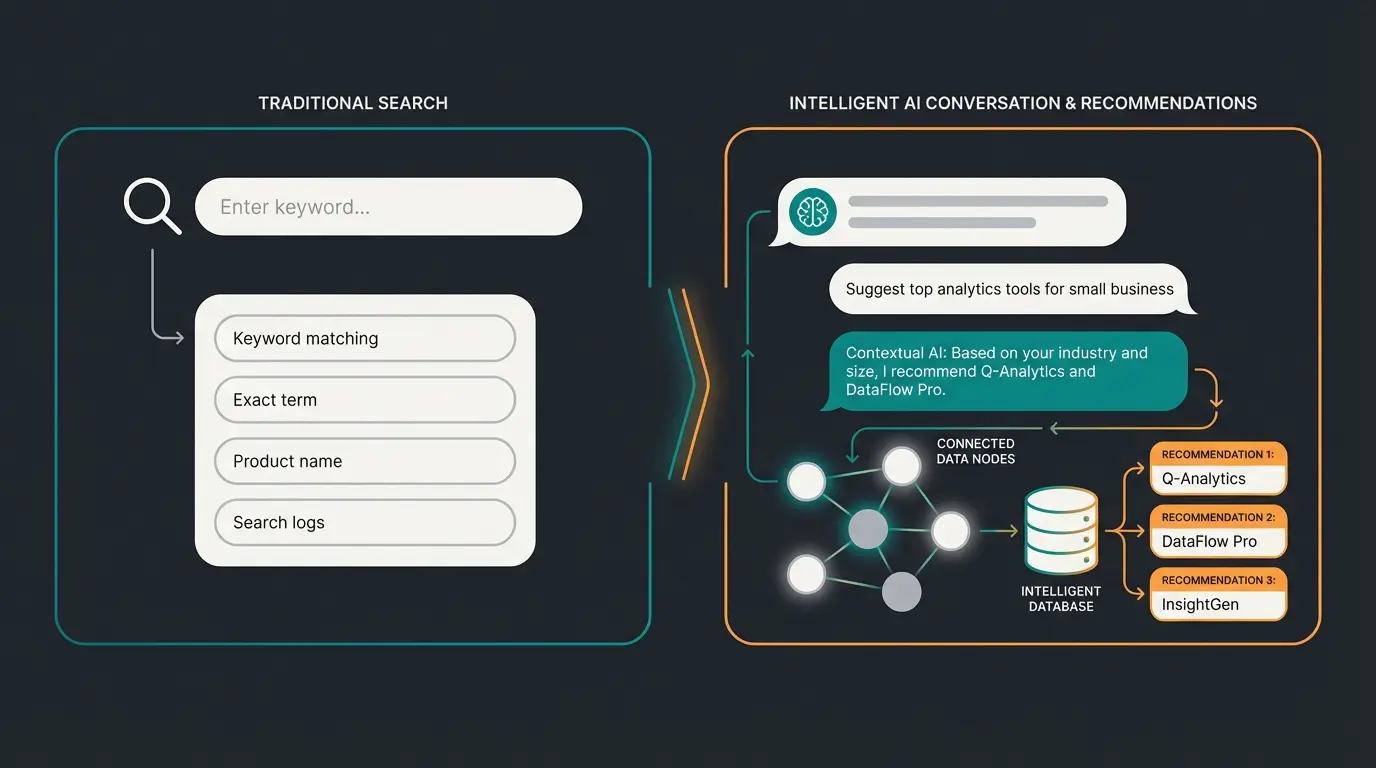
Vergleich: Standard-Suche vs. KI-Beratung
| Feature | Standard Shopware Suche | Einfacher Chatbot | AI Sales Consultation |
|---|---|---|---|
| Funktionsweise | Keyword-Matching | Statische FAQ-Antworten | Kontextverständnis & Beratung |
| Datenquelle | Suchindex | Skript / Textbausteine | Live Shopware Admin Daten |
| Ziel | Produkt finden | Support-Ticket vermeiden | Kaufentscheidung herbeiführen |
| User Experience | Passiv (Kunde muss suchen) | Reaktiv | Proaktiv (wie ein Verkäufer) |
| Sprachverständnis DE/EN | Begrenzt | Vorprogrammiert | Natürliche Sprachverarbeitung |
Fazit für deine Strategie: Investiere Zeit in die Pflege deiner Shopware Admin Daten. Je sauberer deine Attribute, Eigenschaften und Regeln definiert sind, desto mächtiger wird die KI sein, die du darauf ansetzt. Ein Data-First-Ansatz im Admin ist die beste Investition in die Zukunft deines Umsatzes. Erfahre mehr über Shopware Conversion Optimierung und wie strukturierte Daten deine Verkaufszahlen steigern.
Fazit: Clean Admin bedeutet bessere Sales
Der Shopware Admin ist weit mehr als nur Buchhaltung. Er ist das Fundament für modernen E-Commerce. Wer hier schlampt, verliert nicht nur Zeit durch langsame Ladezeiten und Bugs, sondern verbaut sich auch den Weg in die Zukunft des KI-gestützten Verkaufs.
- Performance sichern: Admin Worker deaktivieren, Redis nutzen.
- Rechtssicherheit: Wesentliche Merkmale für DACH-Checkout konfigurieren.
- Daten strukturieren: Weg von Freitext, hin zu granularen Eigenschaften (Properties).
- KI vorbereiten: Betrachte deinen Admin als Datenbank für deinen besten digitalen Mitarbeiter.
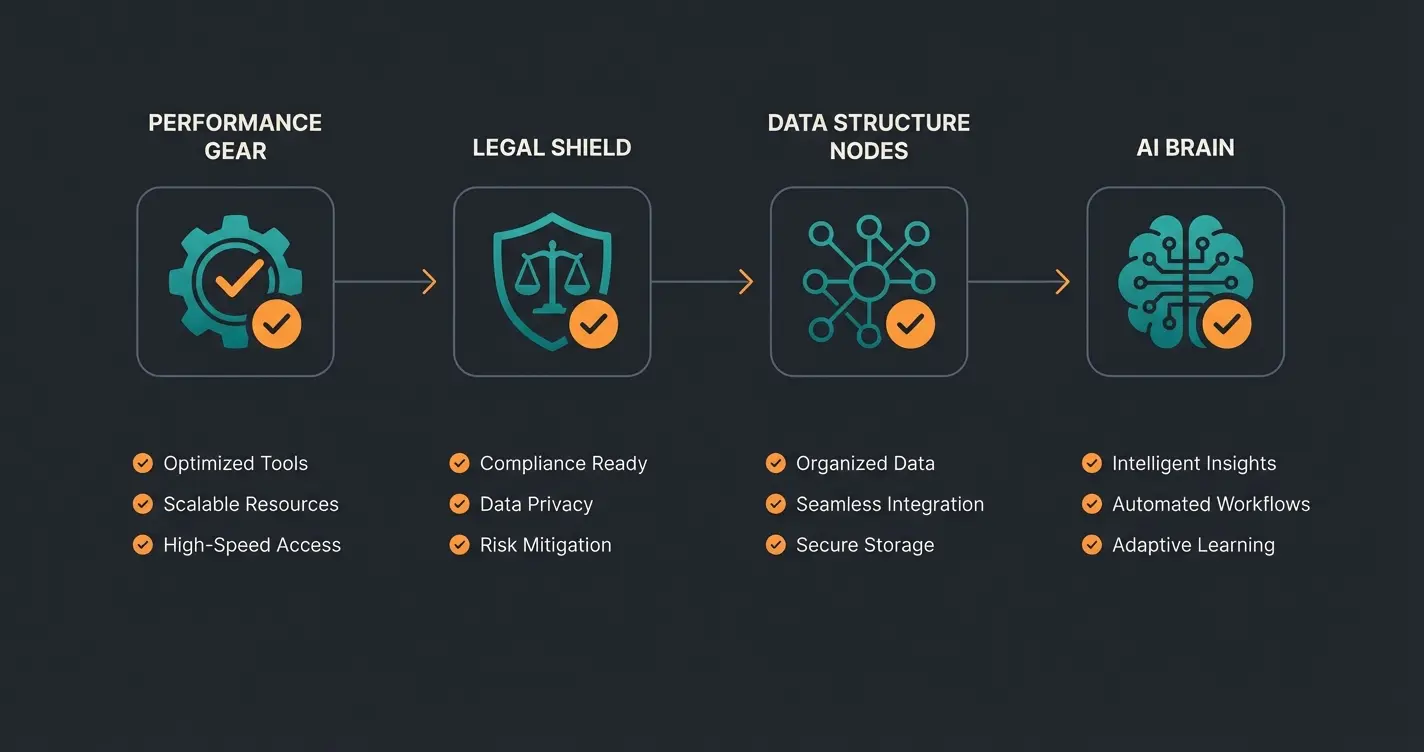
Quick-Fix Troubleshooting: Login-Probleme lösen
Zum Abschluss noch eine praktische Übersicht für die häufigsten Login-Probleme, die du selbst beheben kannst:
Browser Cache leeren (Strg+F5) und Server-Logs auf Plugin-Fehler prüfen
Cookies löschen oder Inkognito-Modus nutzen, APP_URL in .env prüfen (http vs https)
Memory_limit in PHP prüfen (mind. 512MB), var/log Ordner nach Fehlermeldung durchsuchen
Reset-Link anfordern oder Admin-Passwort via Datenbank/Konsole zurücksetzen
Häufig gestellte Fragen zum Shopware Admin
Der Standard-Zugang erfolgt über deine-shop-domain.de/admin. Falls du nach dem Login einen weißen Bildschirm siehst, leere zunächst deinen Browser-Cache mit Strg+F5 oder teste den Login im Inkognito-Modus.
Die häufigste Ursache ist der standardmäßig aktivierte Admin Worker. Dieser führt Hintergrundaufgaben im Browser aus und blockiert Ressourcen. Die Lösung: Deaktiviere den Admin Worker in der shopware.yaml und richte serverseitige CLI Worker mit Supervisor ein. Zusätzlich hilft Redis-Caching enorm.
Eigenschaften (Properties) sind filterbare Attribute wie Farbe oder Größe – diese nutzt die KI für präzise Produktempfehlungen. Zusatzfelder (Custom Fields) enthalten spezifische Informationen ohne Filterlogik wie Pflegehinweise. Für KI-gestützte Beratung sind strukturierte Eigenschaften deutlich wichtiger.
Nutze die Passwort vergessen Funktion auf der Login-Seite für einen Reset-Link per E-Mail. Falls du keinen Zugriff auf die E-Mail hast, muss ein Administrator das Passwort direkt in der Datenbank oder über die Konsole mit dem Befehl bin/console user:change-password zurücksetzen.
Der wichtigste Schritt ist die Datenstrukturierung: Überführe Verkaufsargumente aus Freitextbeschreibungen in strukturierte Eigenschaften. Statt nur T-Shirt Rot im Titel zu schreiben, setze die Eigenschaft Farbe auf Rot und Schnitt auf Slim Fit. Je sauberer deine Daten, desto intelligenter kann eine KI beraten.
Wenn deine Daten sauber strukturiert sind, kannst du heute schon Tools einsetzen, die deine Conversion Rate durch echte Beratung massiv steigern. Überlasse das Feld nicht den Giganten – nutze die Power deiner eigenen Daten.
KI-Beratung jetzt starten