
Die Entscheidung, einen Onlineshop zu schließen, ist selten einfach. Vielleicht sind die monatlichen Kosten zu hoch, die Umsätze bleiben hinter den Erwartungen zurück, oder du planst einen Umzug zu einem anderen System wie WooCommerce oder Shopware. Was auch immer deine Gründe sind: Wenn du Shopify kündigen willst, reicht ein einfacher Klick auf Account löschen oft nicht aus – zumindest nicht, wenn du teure Nachzahlungen und rechtliche Probleme in Deutschland vermeiden willst.
In diesem umfassenden Guide erfährst du nicht nur, wie du technisch dein Shopify Abo beenden kannst, sondern auch, wie du deine Daten finanzamtskonform sicherst, was mit deiner Domain passiert und ob eine Kündigung wirklich die beste Lösung für dein Umsatzproblem ist. Wir betrachten diesen Prozess als Smart Merchant's Exit Strategy – damit du sauber abschließen oder strategisch neu starten kannst. Falls du über einen Plattformwechsel nachdenkst, findest du in unserem Vergleich der besten Shopify Alternativen vergleichen hilfreiche Entscheidungskriterien.
Wichtige Vorbereitung vor der Shopify-Kündigung
Bevor du in den Einstellungen auf den roten Knopf drückst, musst du dein digitales Haus aufräumen. Viele Händler tappen hier in Kostenfallen oder verletzen unwissentlich deutsche Aufbewahrungspflichten. Diese Vorbereitungsschritte sind absolut kritisch – überspringe sie nicht, auch wenn du es eilig hast.
Die App-Abo-Falle entschärfen
Dies ist der häufigste Fehler, der Händler auch nach der Kündigung Geld kostet. Das Problem: Wenn du deinen Shopify Store deaktivierst, werden Abonnements für Drittanbieter-Apps wie PageFly, Klaviyo oder diverse Upsell-Apps nicht automatisch gekündigt, wenn diese über externe Abrechnungssysteme laufen oder spezifische Vertragsbedingungen haben. Laut HulkApps und Spocket ist dies ein weit verbreitetes Problem, das vielen Händlern nicht bewusst ist.
Die Lösung: Gehe in deinem Admin-Bereich zu Einstellungen > Apps und Vertriebskanäle. Überprüfe jede installierte App einzeln. Wichtig: Deinstallieren reicht oft nicht! Öffne die App und suche nach Downgrade to Free Plan oder Cancel Subscription. Erst wenn das Abo beendet ist, solltest du die App deinstallieren. Wie Praella betont, ist dies ein kritischer Schritt, den viele Händler übersehen.
Datensicherung für das Finanzamt (GoBD & Aufbewahrungspflicht)
In Deutschland gilt eine 10-jährige Aufbewahrungspflicht für Rechnungen und buchungsrelevante Belege gemäß den Grundsätzen zur ordnungsmäßigen Führung und Aufbewahrung von Büchern (GoBD). Sobald du Shopify deaktivierst, verlierst du den Zugriff auf dein Admin-Panel und damit auf deine Rechnungen. Das bestätigt auch Praella in ihrem Leitfaden zur Shop-Deaktivierung.
- Shopify-Rechnungen: Lade alle monatlichen Rechnungen von Shopify selbst herunter (Einstellungen > Abrechnung). Diese brauchst du für deine Buchhaltung und eventuelle Steuerprüfungen.
- Bestelldaten: Exportiere alle Bestellungen als CSV (Bestellungen > Exportieren > Alle Bestellungen). Dies umfasst Kundendaten, Bestelldetails und Zahlungsinformationen.
- Produktdaten: Exportiere deine Produktliste als CSV, falls du zu einem anderen System migrieren willst oder die Daten für Inventurzwecke benötigst.
- Rechnungs-Apps: Nutzt du Apps wie Order Printer oder Billbee? Lade dort alle Kundenrechnungen als PDF herunter. Ein CSV-Export reicht dem Finanzamt bei einer Prüfung oft nicht aus, da die Unveränderbarkeit der Belege nachgewiesen werden muss.
Exportiere alle Bestellungen, Produkte, Kundendaten und Rechnungen als CSV und PDF
Kündige alle Drittanbieter-App-Abos einzeln in den jeweiligen Apps
Beantrage den AuthCode und leite den Domain-Transfer ein
Führe die eigentliche Deaktivierung in den Einstellungen durch
Prüfe deine Kreditkartenabrechnung auf unerwartete Abbuchungen
Domain-Transfer: Besonderheiten bei .de-Domains
Wenn du deine Domain über Shopify gekauft hast, gehört sie dir, aber sie liegt technisch bei Shopify bzw. deren Partner OpenSRS. Wenn du den Shop einfach schließt, riskierst du, die Domain zu verlieren. Das Shopify Help Center und die Shopify Community bieten hierzu detaillierte Anleitungen.
Vorgehen für .de Domains: Du benötigst einen sogenannten AuthCode (Autorisierungscode), um die Domain zu einem neuen Hoster wie All-Inkl, Strato oder Mittwald umzuziehen. Gehe zu Einstellungen > Domains, klicke auf die Domain und suche nach Domain transferieren oder Zu einem anderen Anbieter übertragen. Achtung: Bei .de Domains kann es sein, dass du den Support kontaktieren musst, um den AuthCode zu erhalten, da der Prozess hier strenger ist als bei .com Domains. Deaktiviere die Automatische Verlängerung erst, wenn der Transfer eingeleitet ist.
Der Smart Data Export
Planst du einen Neustart mit einem neuen Shopsystem? Dann exportiere nicht nur tote Daten wie Artikelnummern. Denke auch an deine Kunden-Historie: Welche Kunden haben was gekauft? Diese Informationen sind Gold wert für E-Mail-Marketing im neuen System. Auch Chat-Logs und Support-Anfragen sind wertvoll – wenn du später KI-Tools für den Kundenservice einsetzen willst, sind diese Daten ideal, um eine KI auf deine häufigsten Kundenfragen zu trainieren. Erfahre mehr darüber, wie KI-Mitarbeiter den Kundenservice revolutionieren können.

Option 1: Shopify Shop pausieren mit Pause and Build
Möchtest du Shopify kündigen, weil du gerade keine Zeit hast oder der Umsatz saisonal schwankt? Dann ist die Kündigung vielleicht zu radikal. Shopify bietet den Pause and Build-Plan an, der eine kostengünstige Alternative darstellt.
Was ist der Pause and Build Plan?
Dieser Plan kostet laut Abilita 9 USD (ca. 9 EUR) pro Monat. Dein Shop bleibt online und Kunden können Produkte sehen, aber nicht kaufen – der Checkout ist deaktiviert. Du behältst dabei vollen Zugriff auf das Admin-Panel und kannst weiter an deinem Shop arbeiten. Der Nachteil ist offensichtlich: Keine Einnahmen über den Shop während der Pause-Phase.
| Feature | Pause and Build | Vollständige Kündigung | DSGVO-Löschung |
|---|---|---|---|
| Monatliche Kosten | 9 USD/Monat | 0 EUR | 0 EUR |
| Admin-Zugang | Vollständig | Gesperrt | Gesperrt |
| Shop für Kunden sichtbar | Ja (ohne Checkout) | Nein | Nein |
| Daten-Aufbewahrung | Unbegrenzt | 2 Jahre | Vollständig gelöscht |
| Reaktivierung möglich | Sofort | Innerhalb 2 Jahren | Nicht möglich |
Wann lohnt sich die Pause-Option?
Viele Händler kündigen frustriert wegen schlechter Conversion-Rates. Doch bevor du diesen Schritt gehst, überlege: Liegt das Problem wirklich an der Plattform? Die Pause-Funktion bietet dir die Möglichkeit, deinen Shop zu überarbeiten, ohne den vollen Preis zu zahlen.
In dieser Zeit kannst du fortschrittliche Tools integrieren. Wenn dein Problem war, dass Kunden zwar schauen, aber nicht kaufen, fehlt oft die Beratung. Hier setzen moderne KI-Produktberater an. Statt den Shop zu löschen, nutze die Pause, um eine KI zu trainieren, die deine Besucher im Chat berät wie ein Verkäufer im Laden. Eine KI-Produktberatung steigert Conversion nachweislich und kann den Unterschied zwischen Shop-Schließung und erfolgreichem Neustart ausmachen. Wenn du den Shop wieder öffnest, startest du mit einer höheren Conversion-Rate.
So aktivierst du die Pause: Gehe zu Einstellungen > Plan und klicke auf Shop deaktivieren – ja, der Weg führt über diesen Button. Wähle dann die Option Pause and Build aus. Die genauen Schritte findest du auch im Shopify Manual und bei YouTube-Tutorials.
Option 2: Shopify Abo kündigen – Schritt für Schritt
Du hast dich entschieden: Der Shop soll weg. Hier ist der exakte Prozess für deutsche Accounts, um dein Shopify Account löschen oder besser gesagt deaktivieren zu können. Beachte: Deaktivieren und vollständiges Löschen sind zwei verschiedene Dinge – dazu gleich mehr.
Anleitung zur Shop-Deaktivierung
- Login: Melde dich als Shop-Inhaber an – Mitarbeiter-Accounts haben oft nicht die Berechtigung zur Deaktivierung.
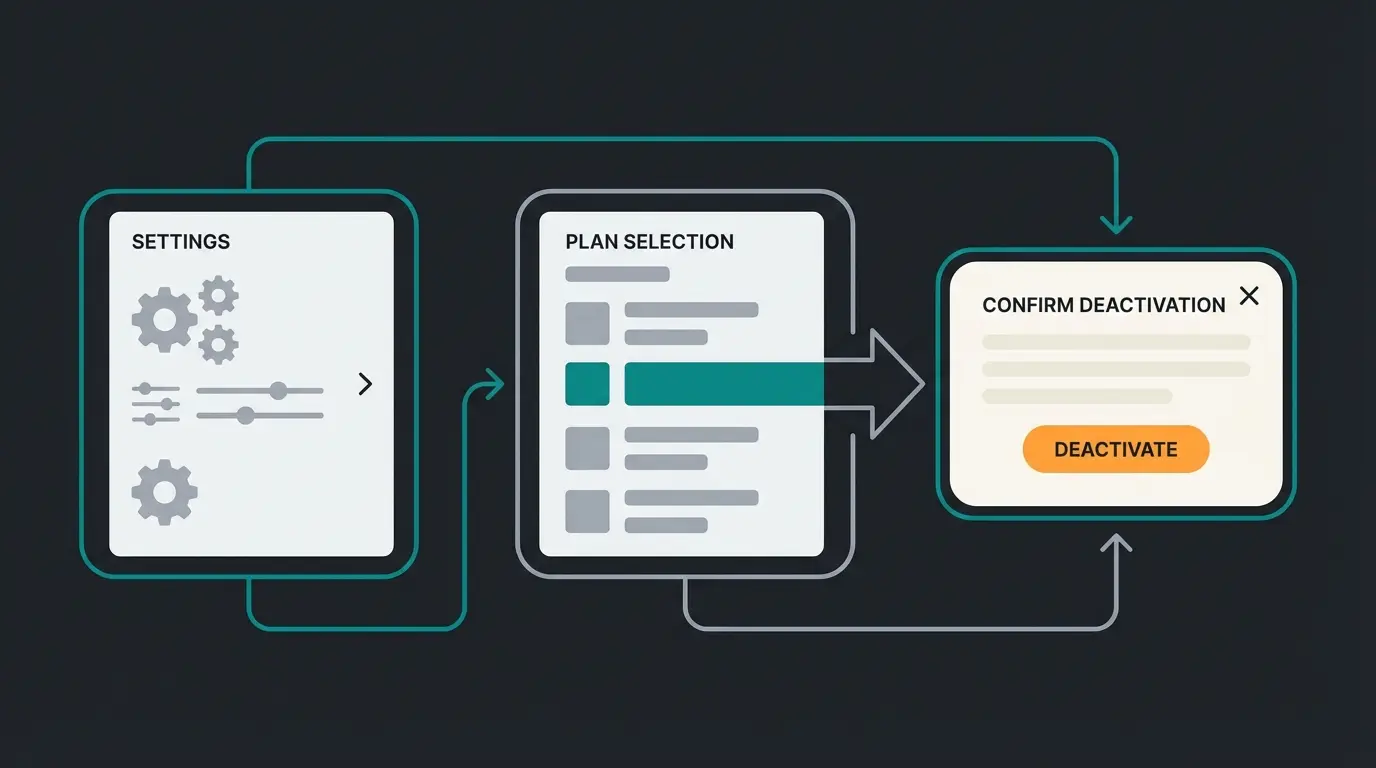
- Navigation: Gehe unten links auf Einstellungen (Settings).
- Plan-Verwaltung: Klicke im Menü auf Plan.
- Deaktivierung starten: Scrolle nach unten. Dort findest du den Button Shop deaktivieren (Deactivate Store) oder Abonnement kündigen.
- Grund angeben: Shopify fragt dich nach dem Grund. Wähle eine Option wie Geschäftsschließung oder Wechsel zu anderer Plattform. Dies ist für die Statistik, hat aber keine rechtliche Auswirkung.
- Warnung bestätigen: Es erscheint ein Pop-up, das dich an ausstehende Rechnungen erinnert.
- Finaler Klick: Klicke auf Weiter und gib zur Sicherheit dein Passwort erneut ein.
- Bestätigung: Du solltest eine E-Mail erhalten, die die Kündigung bestätigt. Bewahre diese gut auf!
Diese Schritte werden auch von YouTube-Tutorials und dem Shopify Help Center bestätigt und detailliert erklärt.
Was passiert sofort nach dem Klick?
Der Zugriff auf das Admin-Panel ist sofort gesperrt. Der Shop ist offline – Besucher sehen eine Shop nicht verfügbar-Meldung. Keine weiteren Shopify-Gebühren werden abgebucht, außer bereits angefallene Transaktionsgebühren oder App-Gebühren, die noch offen waren. Wichtig zu wissen: Deine Daten werden nicht sofort gelöscht, sondern für zwei Jahre aufbewahrt.
Option 3: Shopify Account dauerhaft löschen (DSGVO)
Viele Nutzer verwechseln Deaktivieren mit Löschen. Das sind jedoch zwei grundverschiedene Vorgänge mit unterschiedlichen Konsequenzen.
Deaktivieren: Shopify speichert deine Shop-Daten garantiert für 2 Jahre nach der Deaktivierung. Das ist praktisch, falls du es dir anders überlegst. Die Reaktivierung ist einfach möglich – du loggst dich mit deinen alten Daten ein und wählst einen neuen Plan. Wie YouTube-Tutorials erklären, ist dies ein großer Vorteil gegenüber einer vollständigen Löschung.
Löschen (Right to be forgotten): Wenn du willst, dass deine Daten wirklich weg sind – zum Beispiel aus Datenschutzgründen – reicht die Kündigung nicht. Du musst aktiv werden und eine DSGVO-konforme Löschung beantragen.
So beantragst du die vollständige Löschung
Da Shopify als Auftragsverarbeiter agiert, musst du aktiv werden, um personenbezogene Daten zu löschen. Kontaktiere den Shopify Support und verlange eine Löschung gemäß DSGVO (GDPR). Unterscheide dabei zwischen deinen Daten als Händler und den Daten deiner Kunden.
Bevor du gehst: Warum verlässt du Shopify?
Bevor du den Stecker ziehst, lohnt sich eine ehrliche Analyse. Meistens gibt es zwei Gründe für eine Kündigung: Plattform-Frust oder Umsatz-Frust. Die Unterscheidung ist entscheidend, denn sie bestimmt, ob ein Plattformwechsel überhaupt sinnvoll ist.
Plattform-Problem vs. Conversion-Problem
| Symptom | Diagnose | Empfohlene Lösung |
|---|---|---|
| Shopify ist zu teuer (Monatsgebühr) | Kosten-Problem | Wechsel zu WooCommerce (keine Abo-Gebühr, aber Hosting/Wartung kostet auch) |
| Funktion X nicht deutschlandkonform einstellbar | Plattform-Problem | Wechsel zu Shopware oder JTL (Made in Germany) |
| Besucher da, aber kaum Käufe | Conversion-Problem | Kein Plattformwechsel nötig! Problem liegt an Beratung/UX |
| Kunden brechen Kauf ab wegen Unsicherheit | Beratungs-Problem | Integration von KI-Consulting Tools |
Wenn du zwischen Shopware und Shopify schwankst, hilft dir unser detaillierter Shopware vs Shopify Vergleich bei der Entscheidung. Für einen breiteren Überblick über Alternativen empfehlen wir auch unseren Vergleich WooCommerce vs Shopify.
Die Migration-Falle vermeiden
Viele Händler glauben, ein Wechsel zu WooCommerce oder Shopware löst ihre Umsatzprobleme. Das ist ein Trugschluss. Ein neuer Shop ohne Traffic und ohne gute Verkaufspsychologie verkauft genauso wenig wie der alte. Die Plattform ist selten das eigentliche Problem.
Der Smart Exit Ansatz: Wenn du Shopify kündigen willst, weil die Verkäufe fehlen, überlege: Fehlt deinem Shop vielleicht einfach der Verkäufer? Im stationären Handel geht der Verkäufer auf den Kunden zu. Im E-Commerce wird der Kunde mit Filtern allein gelassen. Das führt zu Kaufabbrüchen und frustrierten Besuchern.
Die Alternative zur Kündigung: Statt tausende Euro in eine Migration zu stecken, investieren erfolgreiche Smart Merchants in KI-gestützte Produktberatung. Eine KI analysiert deinen Katalog und führt echte Beratungsgespräche im Chat. Sie fragt den Kunden nach Bedürfnissen – Suchst du eine Creme für trockene oder ölige Haut? – und empfiehlt das passende Produkt. Das Ergebnis: Die Conversion-Rate steigt oft signifikant, womit sich die Shopify-Gebühren plötzlich wieder rechnen. Erfahre mehr über die Möglichkeiten von KI im E-Commerce.
Falls du dennoch zu WooCommerce oder Shopware wechselst: Nimm diese Strategie mit. Ein dummer Shop reicht 2025 nicht mehr aus. Plane für deinen neuen Shop direkt eine intelligente Beratungslösung ein. Dabei können KI-gestützte Verkaufsmaschinen den entscheidenden Unterschied machen.
Fast die Hälfte der Kündigungswilligen hat eigentlich ein Verkaufsproblem, kein Plattformproblem
Monatliche Gebühren und Transaktionskosten werden als zu hoch empfunden
Spezifische deutsche Anforderungen oder B2B-Features fehlen
Bevor du kündigst: Teste, ob eine KI-gestützte Produktberatung deine Verkäufe steigern kann. Viele Händler sind überrascht, wie viel Umsatzpotenzial in ihrem bestehenden Traffic steckt.
Kostenlos KI-Beratung testenCheckliste nach der Shopify-Kündigung
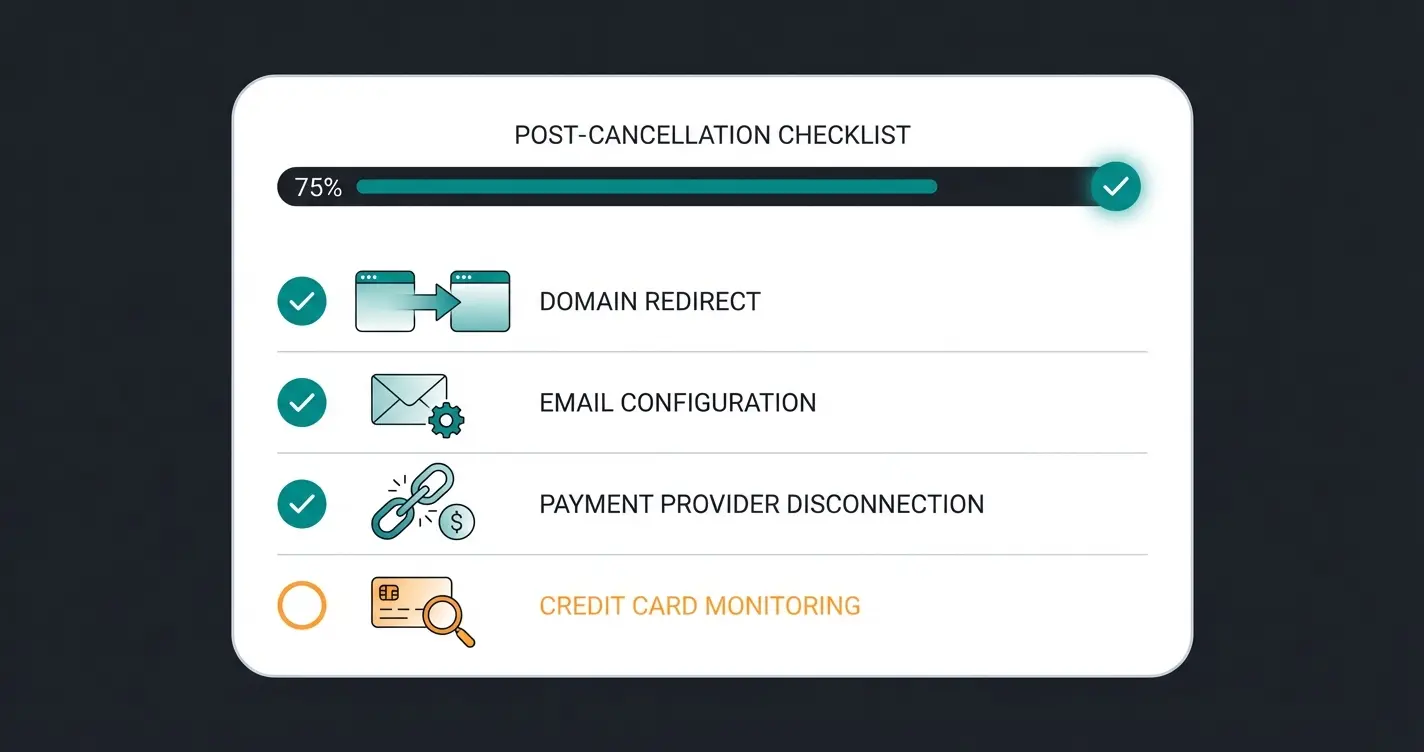
Du hast den Knopf gedrückt. Bist du fertig? Noch nicht ganz. Diese Punkte solltest du nach der Deaktivierung unbedingt prüfen:
- Domain-Weiterleitung prüfen: Wenn du deine Domain umgezogen hast, stelle sicher, dass sie nicht ins Leere läuft. 404-Fehler sind Gift für SEO, falls du die Domain behalten und später wieder nutzen willst.
- E-Mail-Adressen checken: Liefen deine E-Mails (info@meinshop.de) über Shopify oder Google Workspace via Shopify? Prüfe, ob der MX-Record beim neuen Hoster korrekt hinterlegt ist, sonst empfängst du keine Mails mehr.
- Zahlungsanbieter trennen: Hast du PayPal, Klarna oder Stripe separat verknüpft? Logge dich dort ein und entferne die API-Verbindung zu Shopify, um Sicherheitslücken zu vermeiden.
- Impressum & AGB anpassen: Wenn der Shop offline ist, musst du theoretisch kein Impressum mehr vorhalten. Aber: Wenn du noch Restbestände über eBay oder Amazon verkaufst, müssen deine Rechtstexte dort angepasst werden – entferne Hinweise auf den eigenen Onlineshop.
- Kreditkarte kontrollieren: Prüfe im nächsten Monat deine Kreditkartenabrechnung. Sollte Shopify oder eine App doch noch abbuchen, kannst du die Buchung rückwirkend anfechten (Chargeback), da du die Kündigungsbestätigung hast.
Wenn du planst, deinen Kundenservice auch nach einem Plattformwechsel zu automatisieren, findest du in unserem Guide zu Shopware Support automatisieren wertvolle Tipps. Generell zeigt die Erfahrung, dass KI Kundenservice revolutioniert – unabhängig von der gewählten Plattform.
Shopware + KI: Die intelligente Alternative zum Exit
Wenn du Shopify verlässt, weil dir die Plattform zu einfach geworden ist und du mehr Kontrolle brauchst, ist ein Wechsel zu Shopware oft die richtige Wahl – besonders für den deutschen Markt. Shopware ist Made in Germany und erfüllt von Haus aus viele rechtliche Anforderungen.
Doch auch hier gilt: Die Plattform allein macht noch keinen erfolgreichen Shop. Was wirklich zählt, ist die Kundenerfahrung. Moderne Shops setzen auf KI im Kundensupport, um Anfragen schneller zu bearbeiten und gleichzeitig Kosten zu sparen. Die Kombination aus einer robusten E-Commerce-Plattform und intelligenter Kundenberatung ist das Erfolgsrezept für 2025.
FAQ: Häufige Fragen zur Shopify Kündigung
Ja, Shopify speichert deine Daten standardmäßig für zwei Jahre nach der Deaktivierung. Wenn du dich innerhalb dieser Zeit mit deinen alten Zugangsdaten einloggst, kannst du einen neuen Plan wählen und weitermachen, wo du aufgehört hast. Alle Produkte, Bestellungen und Kundendaten sind dann wieder verfügbar.
Wenn du die Domain über Shopify gekauft hast und die automatische Verlängerung nicht deaktivierst, wird Shopify versuchen, die Domain-Gebühr (ca. 14-20 EUR/Jahr) weiterhin von deiner hinterlegten Kreditkarte abzubuchen – auch wenn der Shop zu ist. Wenn die Zahlung fehlschlägt, wird die Domain nach einer Grace Period gelöscht und ist für Dritte registrierbar. Laut Magespark solltest du den Transfer unbedingt vor der Deaktivierung einleiten.
Nein, Shopify erstattet keine Gebühren für angebrochene Monate. Wenn du am 1. des Monats zahlst und am 5. kündigst, bleibt der Shop theoretisch bis zum Ende des Zyklus bezahlt, wird aber meist sofort deaktiviert. Es lohnt sich daher, kurz vor Ende des Abrechnungszeitraums zu kündigen, um das Maximum aus deiner bereits bezahlten Zeit herauszuholen.
Das ist das klassische Problem vieler Händler. Kontaktiere sofort den Support der App – nicht den Shopify Support, sondern den Entwickler der App selbst. Sende einen Nachweis, dass der Shop gelöscht wurde. Viele Entwickler sind kulant, aber rechtlich hättest du das Abo in der App kündigen müssen, bevor du sie deinstalliert hast. Prüfe auch, ob du bei deiner Bank eine Lastschriftrückgabe veranlassen kannst.
Solange der Account aktiv ist, muss immer eine Zahlungsmethode hinterlegt sein. Du kannst die Karte erst entfernen bzw. die Autorisierung stoppen, indem du den Shop deaktivierst. Eine manuelle Löschung der Kartendaten vor der Kündigung ist im Admin-Bereich oft nicht möglich, ohne eine neue Karte hinzuzufügen.
Fazit: Shopify kündigen mit Strategie
Deinen Shopify Account zu löschen ist technisch eine Sache von Minuten, aber kaufmännisch eine Entscheidung mit Tragweite. Achte penibel auf die GoBD-konforme Datensicherung und die Kündigung externer App-Abos. Der Domain-Transfer bei .de-Domains erfordert besondere Aufmerksamkeit und sollte vor der Deaktivierung eingeleitet werden.
Und bevor du das Handtuch wirfst: Analysiere ehrlich, ob dein Shop wirklich am Ende ist, oder ob ihm nur die richtige Verkaufsintelligenz fehlte. Manchmal ist eine Pause und ein technologisches Upgrade – Stichwort KI-gestützte Produktberatung – der bessere Weg als der komplette Exit. Die Investition in bessere Conversion-Tools kann sich schneller amortisieren als die Kosten einer kompletten Migration zu einem neuen Shopsystem.
Viel Erfolg bei deinem nächsten Schritt – ob mit einem neuen System oder einer neuen Strategie!
Ob du bei Shopify bleibst oder wechselst – mit KI-gestützter Produktberatung steigerst du deine Conversion-Rate nachhaltig. Teste jetzt kostenlos, wie viel Umsatzpotenzial in deinem Traffic steckt.
Jetzt kostenlos starten