Warum die meisten Intercom WordPress falsch nutzen
Wenn du an Intercom denkst, denkst du wahrscheinlich an den kleinen blauen Chat-Button unten rechts auf einer Website, über den frustrierte Kunden nachfragen, wo ihre Bestellung bleibt. Das ist der klassische Anwendungsfall: Reaktiver Support. Doch im Jahr 2025 hat sich das Spiel grundlegend verändert.
Durch die Integration von fortschrittlicher KI (wie dem Fin AI Agent) und einer tieferen Vernetzung mit WordPress und WooCommerce, ist das Intercom WordPress Plugin nicht mehr nur ein Kostenfaktor im Support, sondern ein echter Umsatztreiber im Vertrieb. Die Möglichkeiten für KI im Kundenservice haben sich dramatisch erweitert – von einfachen FAQ-Bots hin zu intelligenten Beratungssystemen, die aktiv verkaufen.
Das Problem? Die meisten Anleitungen im Netz sind veraltet. Sie zeigen dir, wie du das Plugin installierst, und lassen dich dann allein – mit einer datenschutzrechtlich bedenklichen Konfiguration, einer langsameren Website und einem Chatbot, der nicht verkauft. Laut WordPress.org nutzen Millionen von Websites Intercom, aber nur ein Bruchteil schöpft das volle Potenzial aus.
Dieser Guide ist anders. Wir behandeln das Intercom WordPress nicht als technisches Anhängsel, sondern als strategisches Werkzeug. Wir schließen die Lücken, die die offizielle Dokumentation offen lässt: Wie bindest du es DSGVO-konform in Deutschland ein? Wie verhinderst du, dass es deinen PageSpeed ruiniert? Und wie verwandelst du den Chat in einen 24/7-Produktberater, der deinen Umsatz steigert?
Der Großteil der deutschen Intercom-Installationen verstößt gegen Datenschutzrichtlinien
Durchschnittliche Verzögerung durch falsche Intercom-Konfiguration
Nur wenige nutzen das volle Potenzial des Fin AI Agent
Installation des Intercom WordPress Plugins richtig gemacht
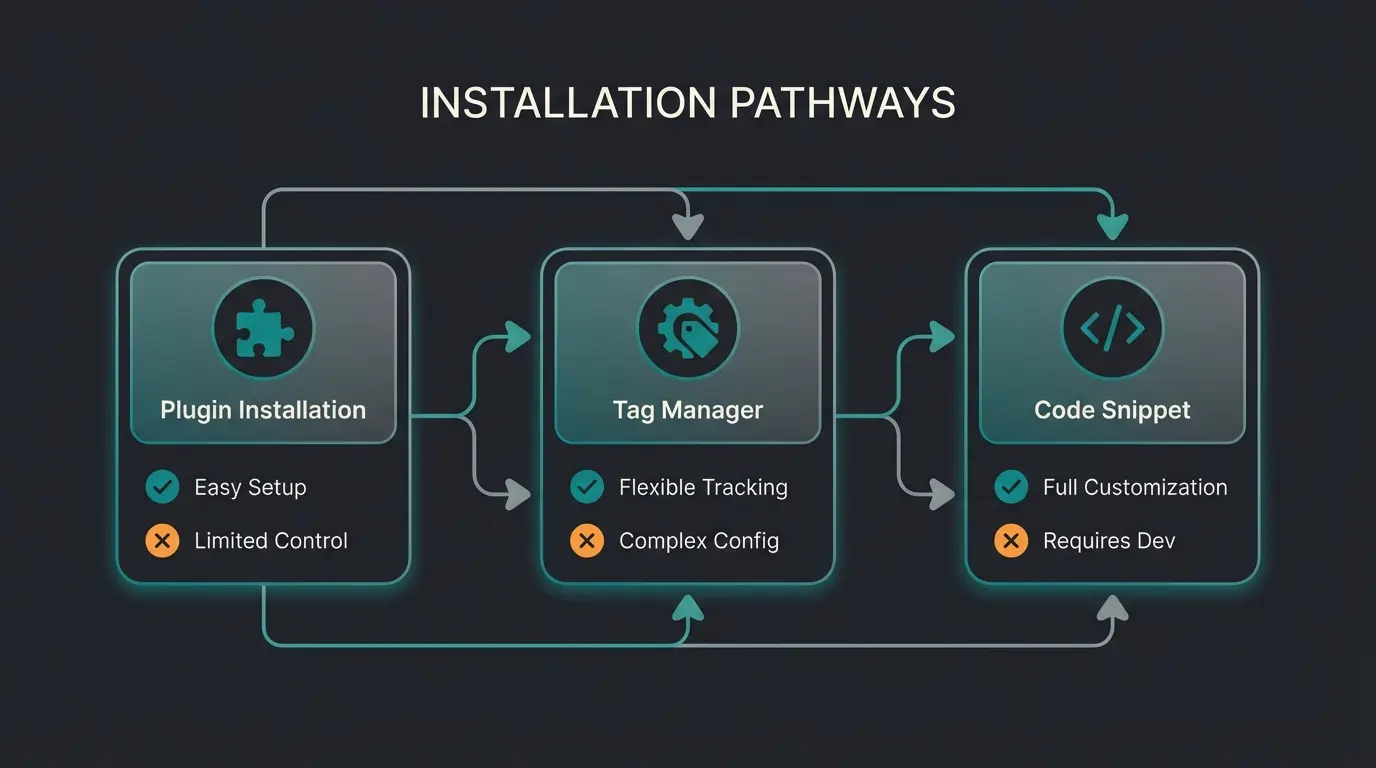
Die Installation von Intercom WordPress wirkt auf den ersten Blick trivial, bietet aber Fallstricke, die später teuer werden können. Es gibt im Wesentlichen drei Wege, Intercom zu integrieren, wobei jeder Vor- und Nachteile hat. Die Wahl der richtigen Methode hängt von deinen technischen Fähigkeiten, Performance-Anforderungen und dem gewünschten Kontrollgrad ab.
Methode A: Das offizielle Intercom Plugin (Der Standard)
Dies ist der Weg des geringsten Widerstands, aber oft nicht der flexibelste. Für Einsteiger und kleine Websites ist diese Methode jedoch ein guter Startpunkt.
Schritt 1: Download und Aktivierung – Navigiere in deinem WordPress-Dashboard zu Plugins > Installieren und suche nach Intercom. Installiere das offizielle Plugin von Intercom. Achte darauf, dass du WordPress Version 4.9.0 oder höher nutzt, da ältere Versionen nicht mehr unterstützt werden.
Schritt 2: Verbindung herstellen – Nach der Aktivierung findest du in den Einstellungen den Punkt Intercom. Klicke auf Connect with Intercom. Du musst dich in deinen Intercom-Workspace einloggen und den Zugriff bestätigen. Stelle sicher, dass du im selben Browser bereits in deinem Intercom-Account eingeloggt bist, um Authentifizierungsprobleme zu vermeiden.
Schritt 3: App ID Überprüfung – Das Plugin zieht sich automatisch deine App ID. Sollte das Feld leer bleiben, kopiere die ID manuell aus deiner Intercom-URL (die Zeichenfolge nach /apps/ in der Browserzeile).
Methode B: Google Tag Manager für Profis
Wenn du die volle Kontrolle darüber haben willst, wann und wo der Chat lädt (z.B. nicht auf Landingpages, die nur auf Conversion optimiert sind), ist der Google Tag Manager (GTM) die bessere Wahl. Diese Methode empfehlen wir für fortgeschrittene Nutzer und Unternehmen, die KI-gestützte Kundenservice Automatisierung professionell umsetzen möchten.
- Erstelle im GTM ein neues Tag vom Typ Benutzerdefiniertes HTML
- Füge das Intercom Installations-Snippet ein (zu finden in den Intercom Settings unter Installation > Web)
- Definiere präzise Trigger – zum Beispiel: Lade Chat nur, wenn der Nutzer länger als 10 Sekunden auf der Seite ist oder Lade nur auf Seiten, die /shop/ in der URL enthalten
- Nutze Ausnahmen, um den Chat auf bestimmten Seiten wie /impressum/ oder /datenschutz/ zu deaktivieren
Der große Vorteil dieser Methode liegt in der granularen Kontrolle. Du kannst das Laden des Skripts von verschiedenen Bedingungen abhängig machen und so die Performance deiner Website deutlich verbessern. Das ist besonders relevant für Websites mit hohem Traffic oder strikten Core Web Vitals Anforderungen.
Methode C: Manuelle Code-Integration für Entwickler
Für maximale Performance und Anpassung kannst du den Code direkt in die header.php oder footer.php deines Child-Themes einfügen. Dies erlaubt es dir, PHP-Logik zu nutzen und verschiedene Nutzergruppen unterschiedlich zu behandeln.
Ein typisches Beispiel ist die Unterscheidung zwischen eingeloggten Nutzern und Besuchern. Du kannst sensible Kundendaten nur an Intercom übermitteln, wenn der Nutzer eingeloggt ist, während anonyme Besucher nur grundlegendes Tracking erhalten. Dies ist nicht nur aus Datenschutzgründen sinnvoll, sondern hilft auch, deine Intercom-Kosten zu optimieren.
Die deutsche Herausforderung: Intercom und DSGVO
Dies ist der Abschnitt, den die meisten US-zentrierten Tutorials komplett ignorieren. Wenn du in Deutschland oder der EU agierst, kannst du Intercom nicht einfach out of the box laufen lassen. Das ist keine Option, sondern eine rechtliche Notwendigkeit.
Intercom setzt Cookies und Local Storage, um Nutzer über Sitzungen hinweg zu identifizieren. Zudem werden Daten standardmäßig auf US-Servern verarbeitet, was seit dem Schrems II-Urteil problematisch ist. Für deutsche Website-Betreiber bedeutet das: Ohne entsprechende Konfiguration ist jede Intercom-Installation ein potenzieller DSGVO-Verstoß.
Schritt 1: EU Data Hosting aktivieren und nutzen
Intercom bietet mittlerweile Regional Data Hosting an. Das bedeutet, deine Daten werden auf AWS-Servern in Dublin, Irland (eu-west-1), gespeichert. Dies ist ein wichtiger erster Schritt zur DSGVO-Konformität, aber nicht der einzige.
Achtung bei der Einrichtung: Du kannst einen bestehenden US-Workspace nicht einfach nach Europa umziehen. Du musst einen neuen Workspace erstellen, der in der EU gehostet wird. Dies erfordert möglicherweise eine Migration deiner bestehenden Daten und Konfigurationen. Laut Intercom ist dieser Prozess zwar aufwendig, aber für europäische Unternehmen unumgänglich.
Technische Anpassung: Wenn du EU-Hosting nutzt, ändert sich der API-Endpunkt im JavaScript-Code. Das offizielle Plugin erkennt dies meist automatisch, wenn der Workspace korrekt verknüpft ist. Bei manueller Integration musst du den Parameter api_base auf https://api-iam.eu.intercom.io anpassen. Ohne diesen Parameter landen Anfragen im Leeren oder werden fälschlicherweise an US-Server gesendet.
Schritt 2: Integration mit Consent Management Tools
Das Laden des Intercom-Skripts bevor der Nutzer zugestimmt hat, ist ein DSGVO-Verstoß, da personenbezogene Daten (mindestens die IP-Adresse) übertragen werden. Du musst das Skript also blockieren, bis der Okay-Button im Cookie-Banner geklickt wurde. Dies gilt für jede Art von KI Chatbot Einführung auf deutschen Websites.
Der Nutzer landet auf deiner Seite – noch kein Intercom-Skript wird geladen
Borlabs Cookie oder Real Cookie Banner zeigt die Einwilligungsoptionen
Erst nach aktivem Klick auf *Akzeptieren* wird die Einwilligung registriert
Das blockierte Skript wird freigegeben und die Verbindung hergestellt
Der Chat-Button wird sichtbar und der Nutzer kann interagieren
Detaillierte Anleitung für Borlabs Cookie
Borlabs Cookie ist das verbreitetste Consent-Management-Tool für WordPress in der DACH-Region und bietet eine nahtlose Integration mit Intercom. Die Einrichtung erfordert mehrere Schritte, die sorgfältig ausgeführt werden müssen.
Script Blocker erstellen: Gehe in Borlabs zu Script Blocker und lass Borlabs deine Seite scannen. Es sollte das Intercom-JavaScript automatisch erkennen. Falls nicht, kannst du es manuell hinzufügen, indem du nach widget.intercom.io suchst.
Service anlegen: Erstelle unter Cookies > Neu hinzufügen einen neuen Service namens Intercom. Wähle als Kategorie Marketing oder Statistik (je nach deiner Auslegung, meist Marketing). Als Provider trägst du Intercom R&D Unlimited Company ein. Im Opt-in Code-Feld fügst du das Intercom-Start-Skript ein. Im Opt-out Code-Feld gibst du window.Intercom('shutdown'); ein – dies beendet die Session, wenn der Nutzer die Einwilligung widerruft.
Verknüpfung aktivieren: Verknüpfe den Script Blocker mit dem Service. Das Ergebnis: Der Chat-Button erscheint erst nachdem der Nutzer im Banner zugestimmt hat.
Vom Support-Bot zum KI-Verkaufsberater
Die meisten WordPress-Nutzer installieren Intercom, um Tickets zu reduzieren. Das ist defensiv gedacht. Die offensive Strategie nutzt Intercom, um den Umsatz aktiv zu steigern. Hier kommt der Fin AI Agent ins Spiel – und hier unterscheidet sich modernes KI-Produktberatung im E-Commerce grundlegend von traditionellen Chatbots.
Der fundamentale Unterschied liegt im Ansatz: Ein Standard-Bot wartet auf Fragen und beantwortet sie reaktiv. Ein KI-Verkaufsberater identifiziert proaktiv Verkaufschancen, versteht Nuancen in Kundenanfragen und führt gezielt durch den Kaufprozess.
| Feature | Standard Intercom Bot (Workflows) | Fin AI Agent (2025) |
|---|---|---|
| Logik | Statischer Entscheidungsbaum (Wenn A, dann B) | Generative AI (LLM), versteht Kontext und Nuancen |
| Setup | Mühsames Erstellen von Pfaden und Regeln | Liest deine Website und Dokumentation, lernt selbstständig |
| Ziel | Navigation und FAQ-Beantwortung | Aktive Problemlösung und Produktberatung |
| Kosten | Im Abo enthalten | Ca. $0.99 pro gelöster Anfrage laut GPTBots.ai |
| Skalierung | Begrenzt durch manuell erstellte Workflows | Unbegrenzt durch kontinuierliches Lernen |
| Personalisierung | Begrenzt auf vordefinierte Variablen | Dynamisch basierend auf Kontext und Historie |
Strategie: Der Consultation Angle für WooCommerce
Stell dir vor, du verkaufst komplexe Produkte (z.B. Kamera-Equipment, technische Geräte oder konfigurierbare Produkte) über WooCommerce. Hier entfaltet die Kombination aus Intercom WordPress und KI-Beratung ihr volles Potenzial. Die Integration ermöglicht es, wie ein KI-Produktberater im Online-Shop zu agieren.
Daten-Synchronisation einrichten: Nutze Plugins wie Sync Engine for Intercom von WordPress.org oder WP Fusion, um WooCommerce-Daten an Intercom zu senden. Wichtige Attribute sind total_spend (Gesamtausgaben des Kunden), last_order_date (letztes Bestelldatum) und current_cart_contents (aktueller Warenkorbinhalt). Diese Daten ermöglichen personalisierte Beratung in Echtzeit.
Der AI-Prompt optimieren: Anstatt dass Fin nur Support-Artikel zitiert, gibst du ihm spezifische Anweisungen (Guidance) für den Verkauf. Ein System Prompt könnte lauten: Du bist ein erfahrener Kamera-Berater. Wenn ein Kunde nach einem Objektiv fragt, frage zuerst nach seinem aktuellen Kameramodell und seinem Budget. Empfiehl dann Produkte aus unserem Katalog. So transformierst du den Chat von reaktivem Support zu proaktiver KI-Chatbot Kundeninteraktion.
Konkretes Verkaufsszenario in der Praxis
Ein Nutzer legt eine hochwertige Kamera in den Warenkorb, zögert aber beim Checkout. Der Preis ist hoch, die Entscheidung fällt schwer. Hier greift die KI-gestützte Verkaufsberatung ein:
- Trigger aktiviert: Intercom erkennt die Kombination aus Warenkorb > 1000€ und Zeit auf Seite > 2 Minuten als Kaufzögern
- Proaktive Ansprache: Der Chat öffnet sich automatisch: Ich sehe, du interessierst dich für die Sony A7. Brauchst du Hilfe bei der Auswahl des passenden Objektivs?
- Bedarfsermittlung: Fin AI fragt nach dem geplanten Einsatzzweck – Portrait, Landschaft, Sport?
- Personalisierte Empfehlung: Basierend auf den Antworten und deinen Produktdaten empfiehlt der AI-Agent passende Objektive
- Cross-Selling: Ergänzend werden kompatibles Zubehör wie Filter, Stative oder Kamerataschen vorgeschlagen
- Checkout-Unterstützung: Bei Fragen zu Versand, Rückgabe oder Zahlungsoptionen antwortet die KI sofort
Das Ergebnis: Fin AI führt das komplette Beratungsgespräch, basierend auf deinen Produktdaten, und schließt den Verkauf ab – vollautomatisch, 24 Stunden am Tag, 7 Tage die Woche. Dies ist die Zukunft von KI im Vertrieb 2025.
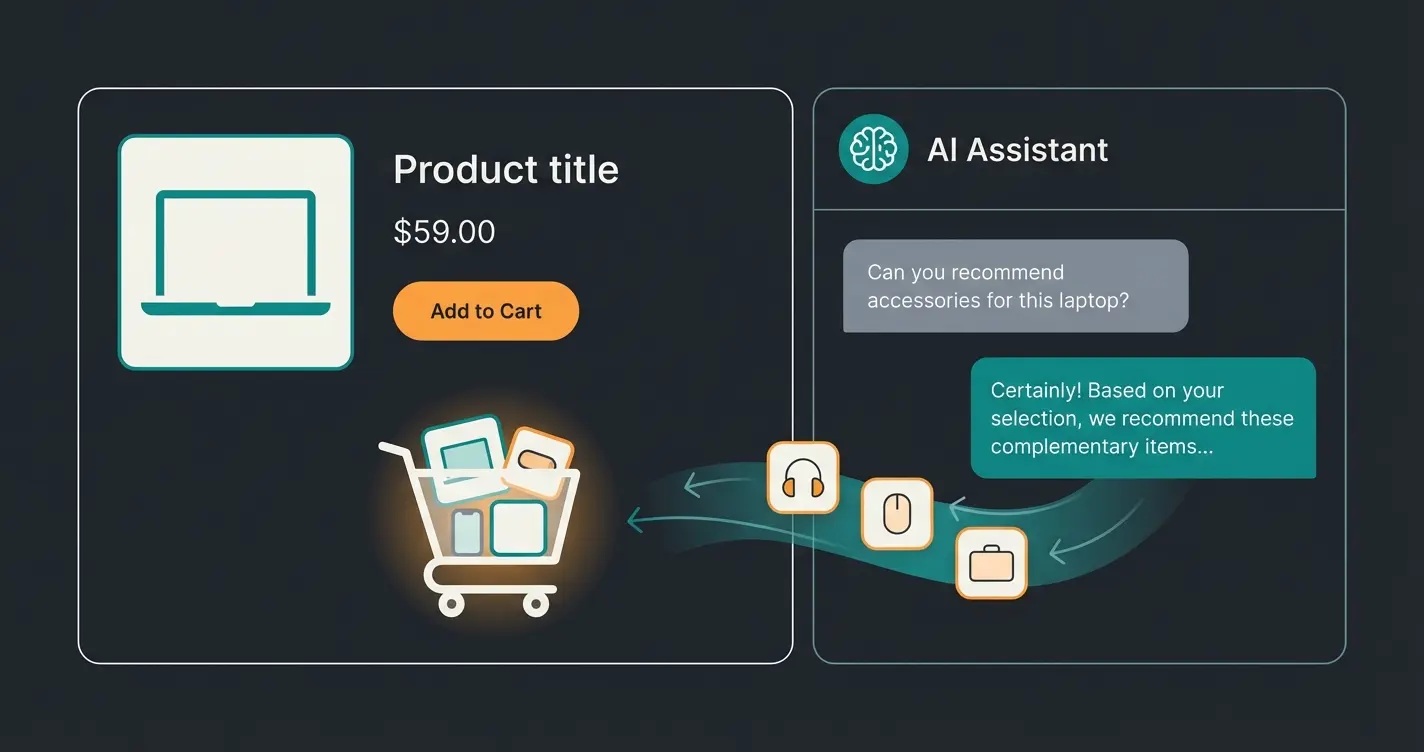
Verwandle deinen Chat in einen 24/7-Verkaufsberater. Unsere KI-Lösung integriert sich nahtlos in dein WordPress oder WooCommerce und steigert aktiv deinen Umsatz.
Jetzt kostenlos startenTroubleshooting und Performance-Optimierung
Ein häufiges Problem bei der Nutzung des Intercom WordPress Plugin ist der Konflikt mit Caching- und Optimierungs-Plugins wie WP Rocket oder Autoptimize. Diese Tools sind großartig für die Performance, können aber Intercom-Funktionen beeinträchtigen, wenn sie nicht richtig konfiguriert sind.
Problem 1: Der Chat wird nicht angezeigt (Caching)
Intercom nutzt dynamisches JavaScript, um den Nutzer zu erkennen. Wenn WP Rocket die Seite statisch cacht und als HTML ausliefert, kann es passieren, dass der Chat für Nutzer B die Session von Nutzer A anzeigt (oder gar nicht lädt), weil das Skript eingefroren wurde. Dies ist ein häufiges Problem, das zu frustrierten Nutzern und verlorenen Verkaufschancen führt. Laut Blazeo.com ist dies einer der häufigsten Support-Fälle.
Lösung – User-Exclusion: Stelle in WP Rocket sicher, dass eingeloggte WordPress-Nutzer nicht die gecachte Seite sehen. Die Standard-Einstellung Enable caching for logged-in WordPress users sollte deaktiviert sein. So erhält jeder eingeloggte Nutzer eine frische Version der Seite mit korrekten Intercom-Daten.
Lösung – Script Exclusion: Wenn du Load JavaScript Deferred oder Delay JavaScript Execution nutzt, musst du Intercom oft von diesen Optimierungen ausschließen. Füge intercom.io und widget.intercom.io zu den Ausnahmen in WP Rocket hinzu. So wird das Intercom-Skript normal geladen, während der Rest deiner Seite weiterhin optimiert wird.
Problem 2: Core Web Vitals verschlechtern sich
Intercom ist ein mächtiges Tool, aber das JavaScript-Bundle ist groß. Es kann den Total Blocking Time (TBT) Wert deiner Seite negativ beeinflussen – und damit dein Google-Ranking. Für Websites, die bereits nahe an den Grenzwerten operieren, kann das kritisch sein. Dies gilt besonders, wenn du parallel einen Chatbot im E-Commerce betreibst.
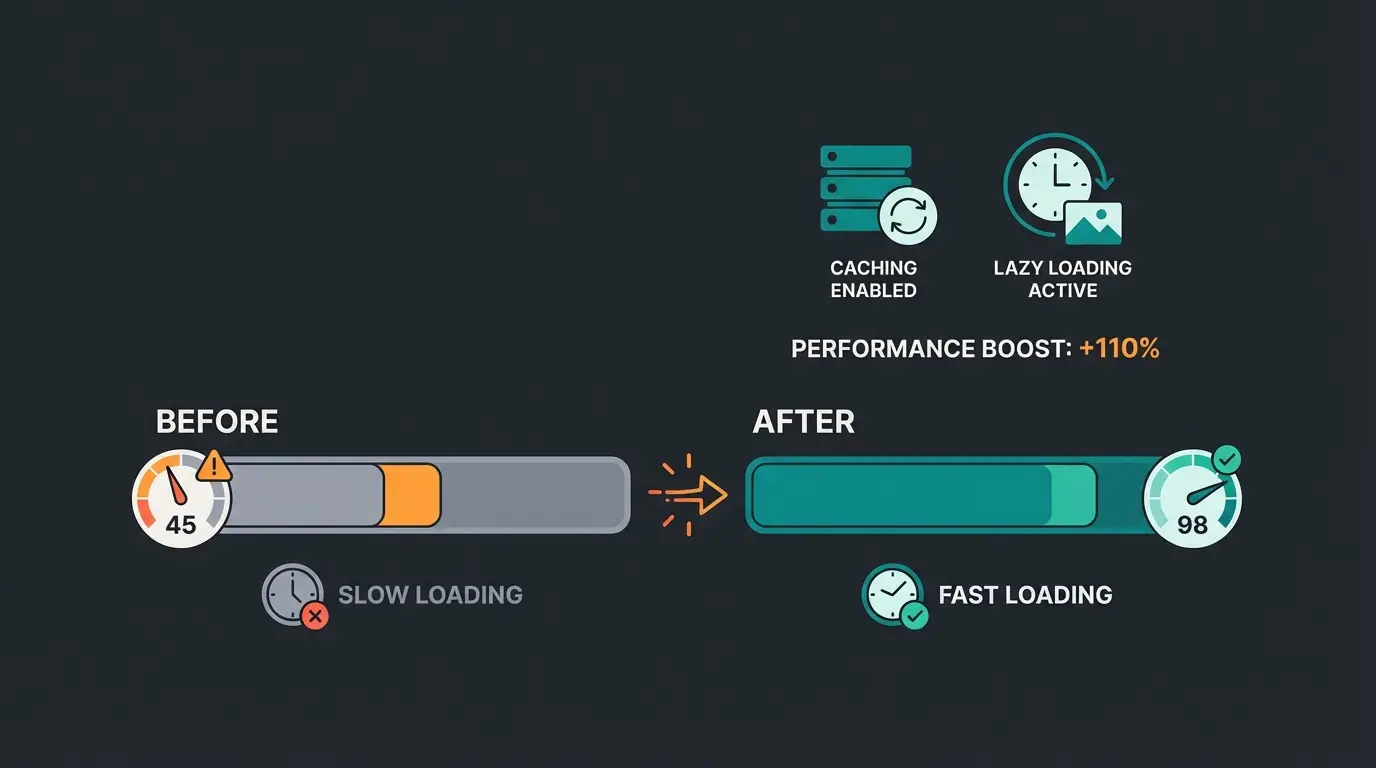
Die Zero-Impact Strategie (Lazy Loading): Lade Intercom nicht beim Seitenstart (Page Load), sondern erst bei Interaktion. Diese Technik wird von Performance-Experten und auf StackOverflow empfohlen.
- Zeige nur ein leichtes SVG-Icon als Chat-Button an (Facade-Pattern)
- Erst wenn der Nutzer mit der Maus über den Button fährt (Hover) oder klickt, wird das schwere Intercom-JS nachgeladen
- Alternativ: Nutze einen Timeout von 5-10 Sekunden nach Page Load
- Der Google Bot wartet meist nicht so lange, dein PageSpeed Score verbessert sich massiv
Problem 3: Z-Index Konflikte auf mobilen Geräten
Oft verdeckt der Intercom-Button wichtige Elemente auf mobilen Geräten – zum Beispiel den Kaufen-Button am unteren Bildschirmrand oder wichtige Navigation. Das führt zu einer schlechten User Experience und kann Conversions kosten.
Lösung via Intercom Dashboard: Intercom erlaubt im Dashboard Anpassungen der Button-Position. Du kannst den Button von der Standard-Position unten rechts an andere Stellen verschieben oder den Abstand zum Rand anpassen.
Lösung via CSS: Alternativ kannst du via CSS den z-index des Intercom-Widgets anpassen. Oder füge ein padding-bottom auf deiner mobilen Seite hinzu, um Platz für den Chat-Button zu schaffen, ohne dass er wichtige Elemente überdeckt.
Seiten-Ausschluss nutzen: In den Plugin-Einstellungen oder via Code kannst du bestimmte Seiten vom Intercom-Chat ausschließen. Typische Kandidaten sind /impressum/, /datenschutz/ und /agb/ – Seiten, auf denen ein Chat-Button wenig Sinn macht und nur stört.
Erweiterte Integrationen für maximalen Erfolg
Das Intercom WordPress Plugin entfaltet sein volles Potenzial erst in Kombination mit anderen Tools und Systemen. Hier sind die wichtigsten Integrationen, die du kennen solltest – insbesondere wenn du Intercom Alternativen mit KI evaluierst oder dein bestehendes Setup optimieren möchtest.
WooCommerce-Integration für E-Commerce
Die Verbindung von Intercom mit WooCommerce ermöglicht personalisierte Kommunikation basierend auf Kaufverhalten. Du kannst automatisch Nachrichten an Kunden senden, die ihren Warenkorb verlassen haben, VIP-Kunden besondere Angebote machen oder Produktempfehlungen basierend auf der Kaufhistorie ausspielen.
Für einen Shopware Chatbot mit KI gelten ähnliche Prinzipien – die Integration von Shop-Daten in das Beratungssystem ist der Schlüssel zu erfolgreicher Personalisierung.
CRM und Marketing-Automation
Intercom lässt sich mit gängigen CRM-Systemen wie Salesforce, HubSpot oder Pipedrive verbinden. So fließen Chat-Interaktionen automatisch in deine Kundendaten ein und dein Vertriebsteam hat alle Informationen an einem Ort. Leads, die über den Chat generiert werden, können automatisch in Nurturing-Kampagnen aufgenommen werden.
Analytics und Reporting
Verbinde Intercom mit Google Analytics 4, um Chat-Interaktionen als Events zu tracken. So siehst du, welche Seiten die meisten Chat-Anfragen generieren, welche Themen am häufigsten besprochen werden und wie der Chat zu Conversions beiträgt. Diese Daten helfen dir, sowohl deine Website als auch deine Chat-Strategie kontinuierlich zu optimieren.
Best Practices für langfristigen Erfolg
Die Installation ist nur der Anfang. Um das Maximum aus deinem Intercom WordPress Setup herauszuholen, solltest du diese Best Practices befolgen:
- Regelmäßige Content-Updates: Halte die Wissensbasis des AI-Agents aktuell. Neue Produkte, geänderte Richtlinien oder saisonale Angebote sollten zeitnah eingepflegt werden
- Conversation Reviews: Analysiere regelmäßig Chat-Verläufe, um Verbesserungspotenziale zu identifizieren. Wo scheitert die KI? Welche Fragen kommen häufig vor?
- A/B-Testing: Teste verschiedene Chat-Trigger, Begrüßungsnachrichten und Positionierungen, um die Conversion-Rate zu optimieren
- Mobile-First-Denken: Mehr als 60% der Chats finden auf mobilen Geräten statt. Optimiere die Experience entsprechend
- Eskalationspfade definieren: Stelle sicher, dass komplexe Anfragen nahtlos an menschliche Mitarbeiter übergeben werden können
- Performance-Monitoring: Behalte Core Web Vitals im Auge und passe die Ladestrategie bei Bedarf an
Fazit: Intercom ist, was du daraus machst
Das Intercom WordPress Plugin ist im Jahr 2025 weit mehr als eine einfache Chat-Schnittstelle. Es ist das Tor zu einer KI-gestützten Verkaufsmaschine, die rund um die Uhr für dich arbeitet – wenn du es richtig einrichtest und strategisch einsetzt.
Für Anfänger: Nutze das Plugin, aber achte penibel auf die DSGVO-Einstellungen (EU-Hosting + Borlabs Cookie Integration). Ohne diese Grundlagen riskierst du rechtliche Probleme und das Vertrauen deiner Nutzer.
Für Fortgeschrittene: Nutze den Google Tag Manager, um die Performance zu schützen und granulare Kontrolle über das Laden des Chats zu bekommen. Experimentiere mit verschiedenen Triggern und Seitenausschlüssen.
Für Profis: Verbinde WooCommerce-Daten mit dem Fin AI Agent, um aus Besuchern Kunden zu machen, bevor ein menschlicher Mitarbeiter überhaupt eingreifen muss. Nutze die Daten-Integration für personalisierte Verkaufsgespräche in Echtzeit.
Die Technologie ist da und ausgereift. Der Wettbewerb nutzt Chatbots meist noch als glorifizierte Anrufbeantworter – reaktiv, unpersönlich und ohne Verkaufsfokus. Nutze diesen Vorsprung und mache deinen Chat zum besten Verkäufer im Team.
Häufige Fragen zum Intercom WordPress Plugin
Das Plugin selbst ist kostenlos, aber du benötigst ein kostenpflichtiges Intercom-Abonnement, um es zu nutzen. Die Preise variieren je nach Paket und Anzahl der Nutzer. Für AI-Features wie den Fin Agent kommen zusätzliche Kosten von ca. $0.99 pro gelöster Anfrage hinzu. Ein kostenloser Test ist jedoch möglich, um die Funktionen auszuprobieren.
Ja, Intercom funktioniert problemlos mit Elementor, Divi, WPBakery und anderen Page Buildern. Da Intercom als Overlay über der Seite liegt, ist es unabhängig vom verwendeten Page Builder. Achte nur darauf, dass Popups oder Sticky-Elemente von Elementor nicht mit dem Chat-Widget kollidieren. Bei Z-Index-Problemen kannst du die Position des Intercom-Buttons anpassen.
Mit dem Standard-Plugin ist das schwierig umzusetzen. Über den Google Tag Manager hast du volle Kontrolle und kannst präzise Trigger definieren. Bei manueller Code-Integration kannst du WordPress Conditional Tags wie is_checkout() oder is_product() nutzen, um den Chat nur auf bestimmten Seitentypen anzuzeigen.
Nutze Lazy Loading durch einen Timeout oder das Facade-Pattern. Schließe Intercom-Skripte von der JavaScript-Optimierung in WP Rocket aus. Lade den Chat nur auf Seiten, wo er wirklich benötigt wird (via GTM-Trigger). Diese Maßnahmen können die Auswirkung auf Core Web Vitals um bis zu 80% reduzieren.
Intercom kann DSGVO-konform betrieben werden, erfordert aber zusätzliche Konfiguration. Du benötigst EU Data Hosting (neuer Workspace in Irland), Integration mit einem Consent-Management-Tool wie Borlabs Cookie, entsprechende Einträge in deiner Datenschutzerklärung und die Konfiguration des Opt-out-Codes. Ohne diese Maßnahmen ist der Betrieb in Deutschland nicht rechtskonform.
Du möchtest mehr als nur einen Standard-Chatbot? Unsere KI-Lösung bietet echte Produktberatung, die verkauft – DSGVO-konform und performance-optimiert. Teste es kostenlos.
Kostenlos testen